Cursor 激活插件使用指南
如果没安装Cursor软件,那先到官网安装对应电脑系统的版本。
官网Cursor下载链接:https://cursor.com/cn/download
有Cursor软件后仅需以下两步操作即可成功激活Pro使用!各系统通用步骤!
推荐安装Vibe助手软件激活,就不用安装插件了。 插件依然在维护,激活效果一样
售后/续杯联系🐧祛:点击链接加入群聊【cursor续杯3群】:https://qm.qq.com/q/sd0kJw45FY

第一步. 安装插件
1.下载 中文版 / 英文版 插件文件
中文版(电脑在国内使用)
cursorpool-1.0.66.vsix英文版(电脑在国外使用)
cursorpool-1.0.65-en.vsix2.在Cursor中安装插件
新版本默认是Agent窗口,参考 常见问题 Q4 打开编辑窗口
方式①
在Cursor 打开扩展市场(快捷键:Ctrl+Shift+X),将 插件文件 拖拽到插件侧边栏,即可完成插件安装。
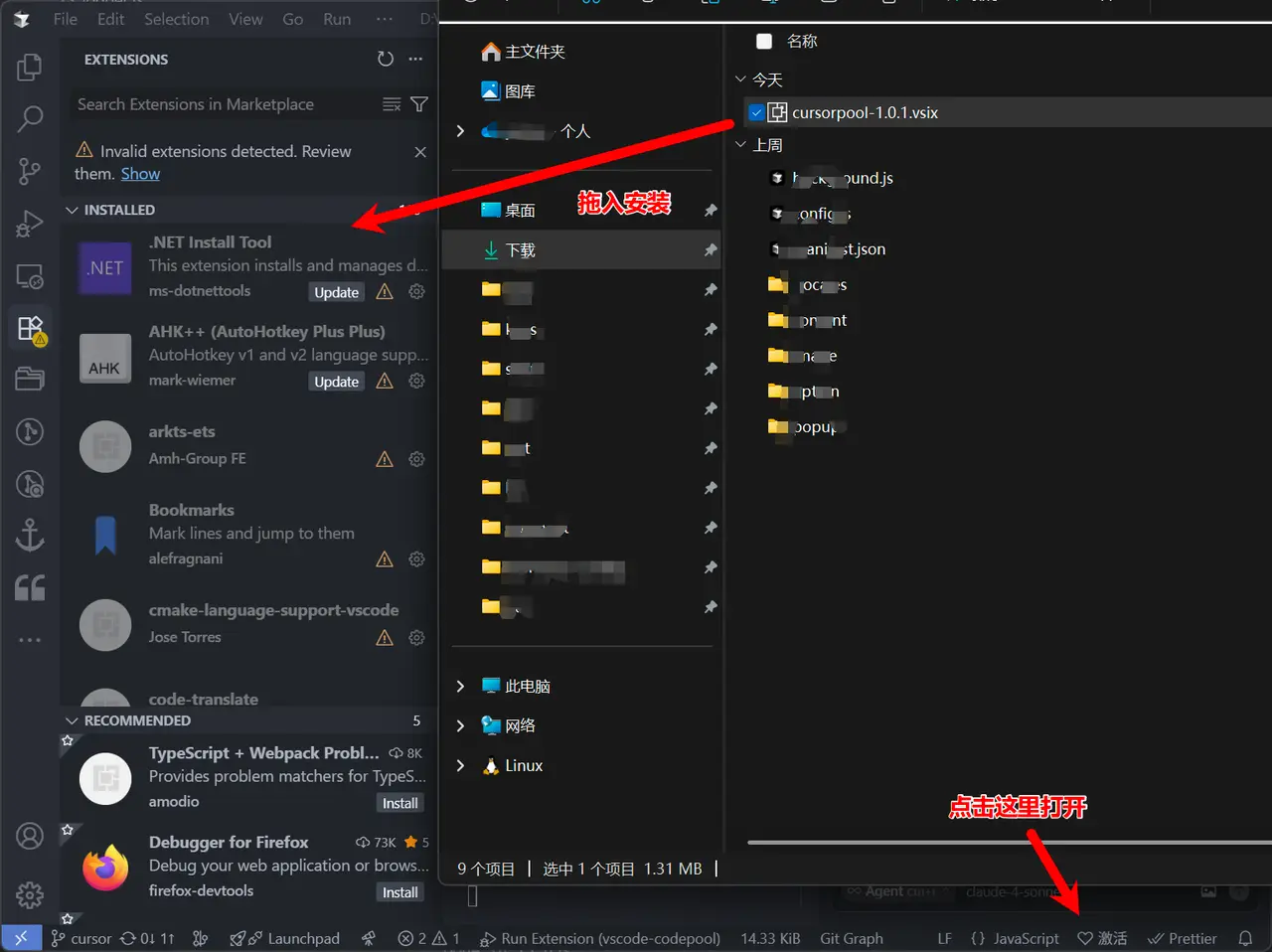
方式②
在Cursor中用快捷键 Ctrl+Shift+P 打开命令面板,然后输入 install, 选择下图,再选插件文件即可。

3.使用插件
打开插件:插件入口如下图,有两个入口,进入任意一个即可。
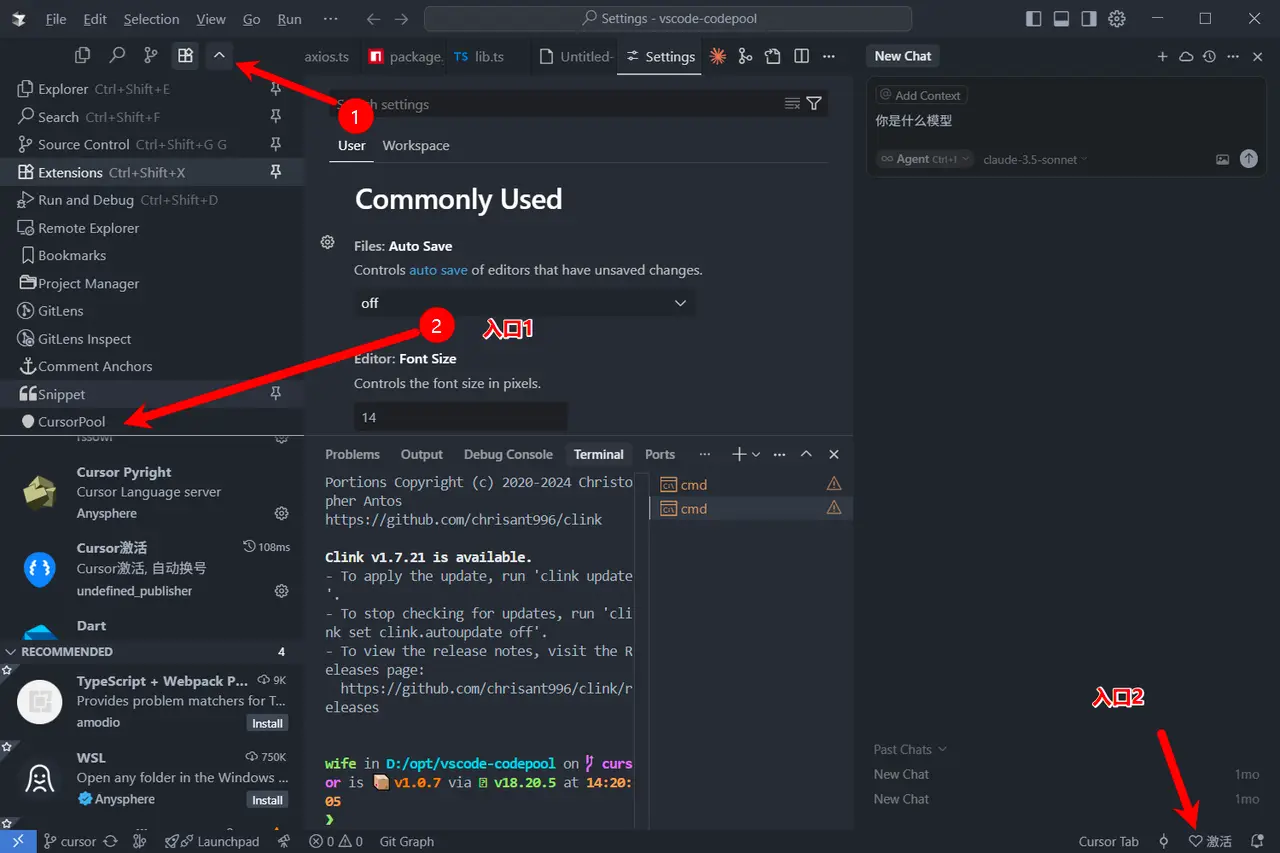
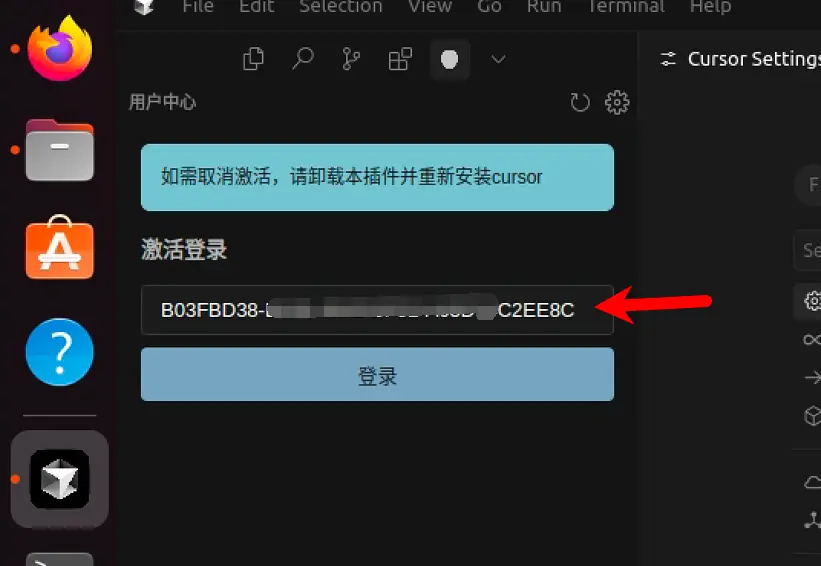
插件打开后,输入激活码,依次点击”登录“ 、”立即激活“
 |  |
|---|
第二步. 启动api worker(3种方式任选其一,如连接服务器remote ssh 或 wsl 需使用方式4️⃣或方式2️⃣、3️⃣)
方式1️⃣(推荐):在插件中启动
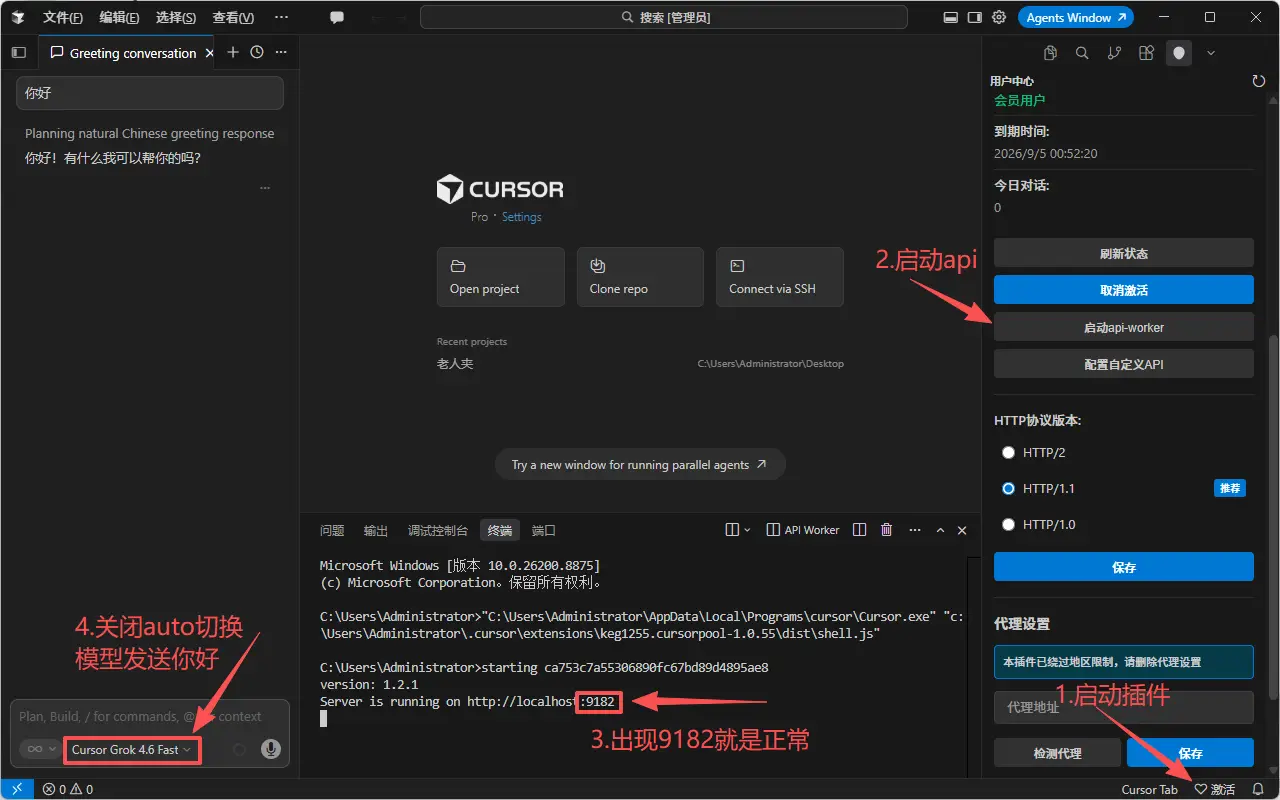
点”立即激活“等待Cursor重新加载后,再进入插件,点击”启动-api-worker“即可。
如下图, 出现9182端口,即为成功!可以去正常对话了。✅
注意不要关闭 api-worker运行终端,保持后台运行~
🔔注意事项:
1.每次重启Cursor,需要启动api-worker
2.插件在Cursor页面右下角“激活”
3.额度显示在插件页面“今日对话/额度”
**如何连接服务器remote ssh 或 wsl 使用?**在本地系统 启动api-worker(如方式②或③,方式①不支持)
方式2️⃣:使用Vibe助手
方式3️⃣:通过nodejs运行
-
先安装Nodejs, 需要 22 以上版本
- Windows 下直接下载.msi安装
https://nodejs.org/en/download
- Macos/Linux
# 执行
bash -c "$(curl -fsSL https://gitee.com/RubyMetric/nvm-cn/raw/main/install.sh)"
# 安装完成后执行
source ~/.nvm/nvm.sh
# 此时可以查到版本信息则表示安装成功
nvm -v
# 然后安装 nodejs
nvm install 22
# 此时可以查到版本信息 v22.xx.x
node -v
# [可选]设置国内加速镜像
npm config set registry https://registry.npmmirror.com
-
使用 npx 命令运行
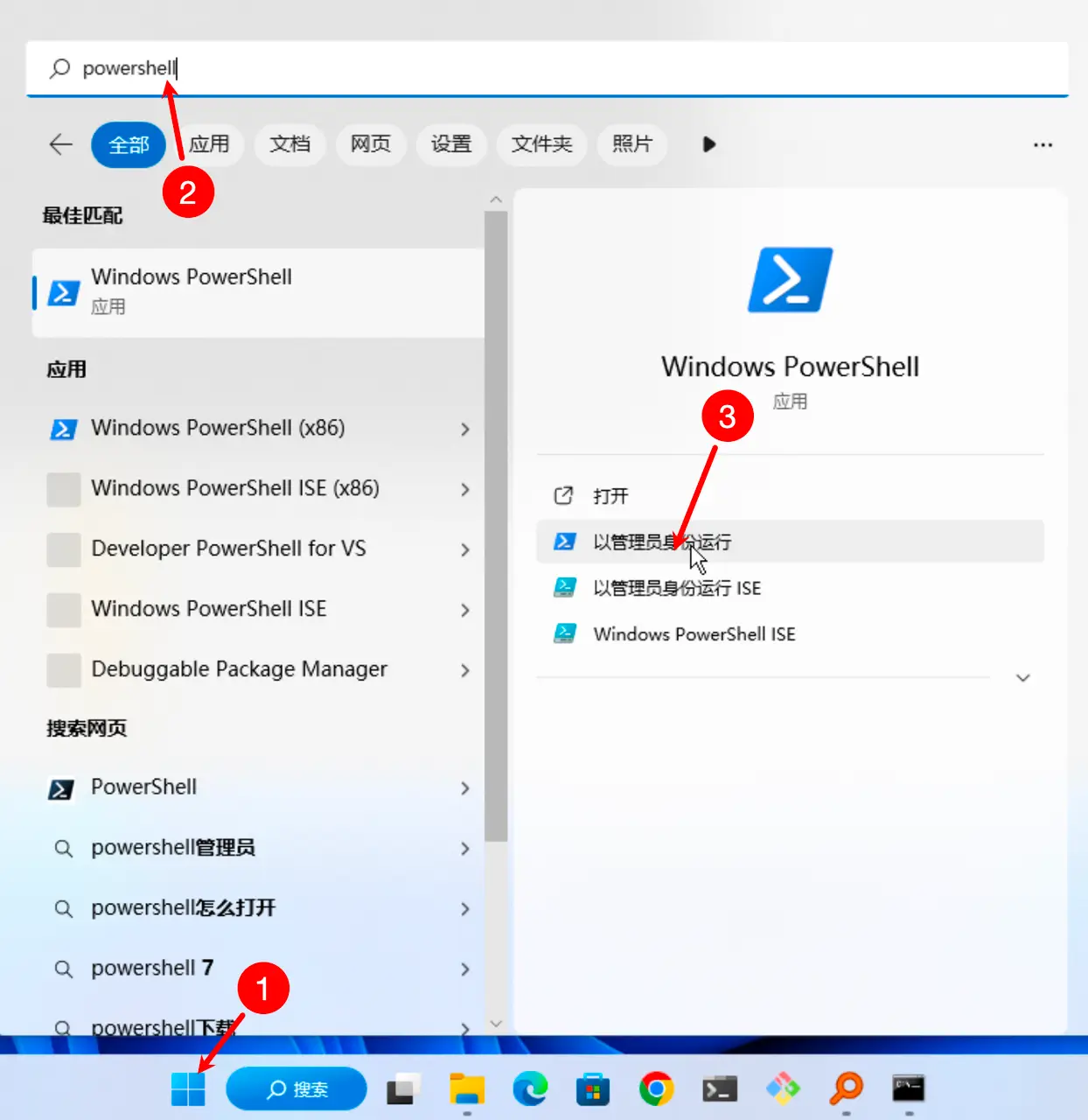
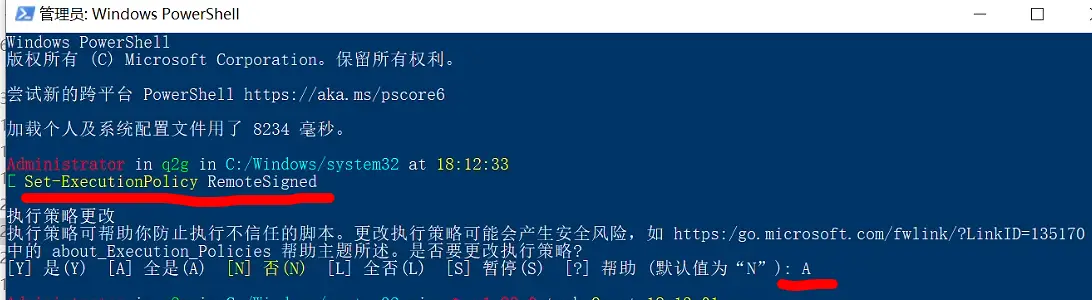
如果是windows系统,第一次需要先管理员打开 powershell 运行
Set-ExecutionPolicy RemoteSigned
 |  |
|---|
然后直接运行下面命令
npx -y "https://deepl.micosoft.icu/api/api-worker.tgz?v=1.0.49"
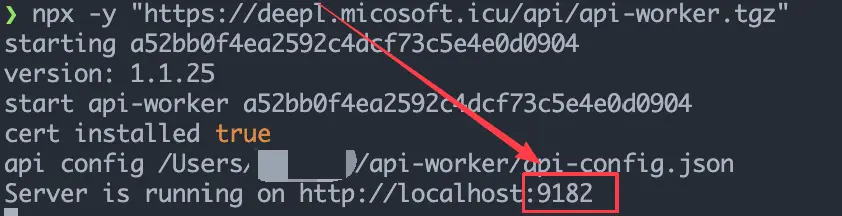
成功运行如下图, 出现9182端口,注意不要关闭,保持后台运行
判断激活是否成功✅
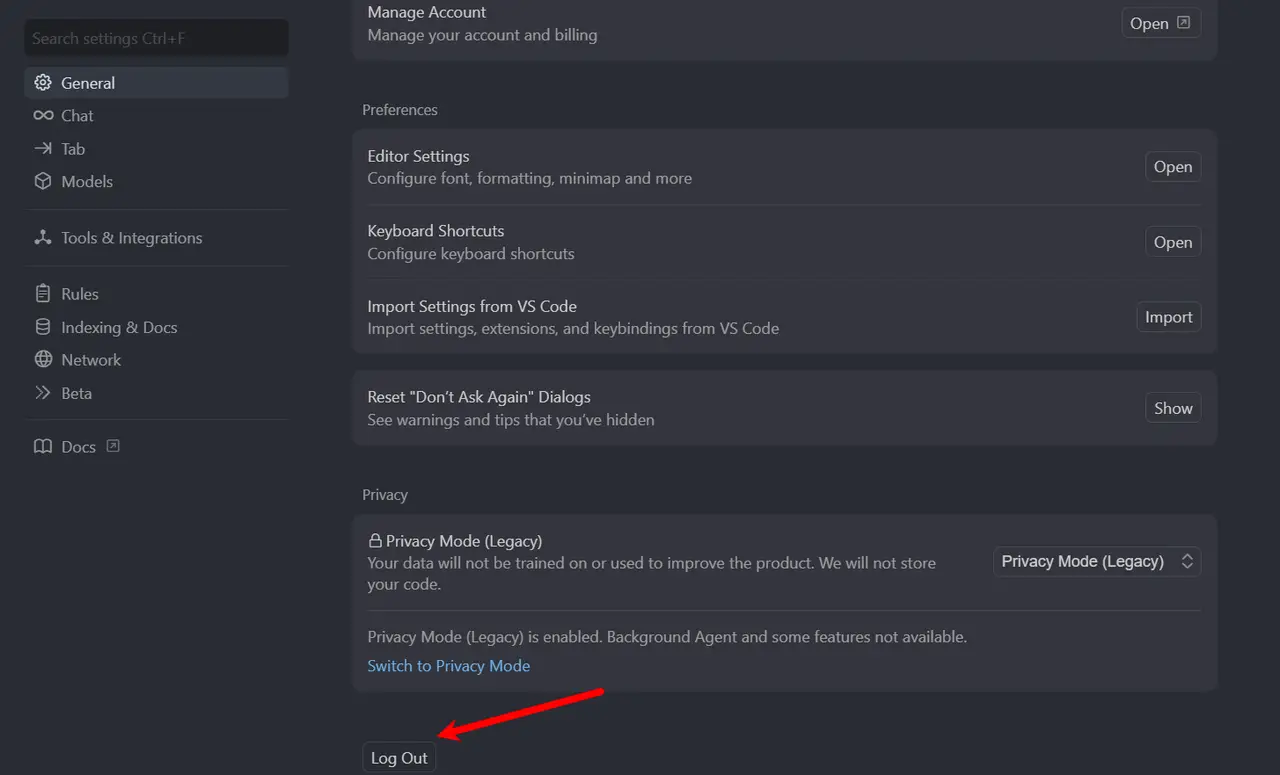
**打开cursor设置,这里显示 Pro/Pro Plan **表示成功

如果这里没有显示Pro,先点下面的 Logout, 再点一下激活
———以下均是常见问题解决方法或其他步骤教程————
如何自定义模型?
如果自己有apikey,可以自己配置模型,没有的不要配置,配置错了无法使用!!!
打开apikey配置页面,使用激活码登录
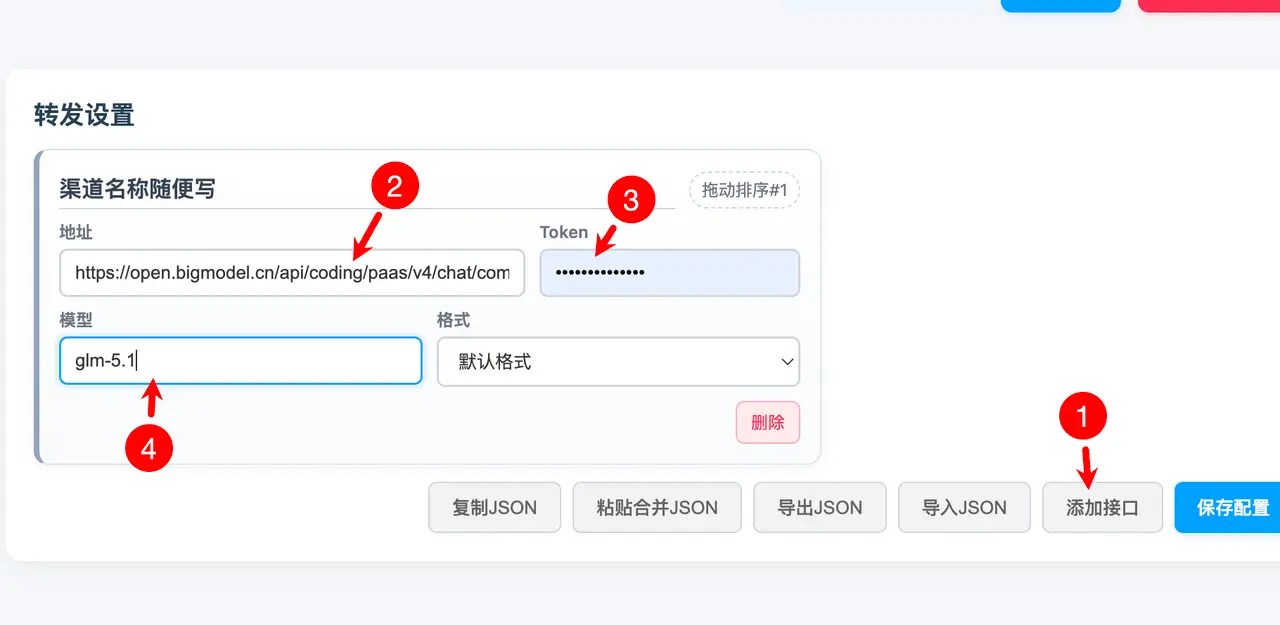
配置后不管选择什么模型,都走你设定的接口和模型
以智谱AI为例,需要填写完整的接口URL
https://open.bigmodel.cn/api/coding/paas/v4/chat/completions
通常中转站接口地址为
https://xxx.com/v1/chat/completions
本工具为本地转发,可以配置本地的API
接口格式
通常api有3种格式, openai 默认格式、claude code 格式、codex 格式
默认格式通常以 /chat/completions 结尾,如:
https://xxx.com/v1/chat/completions
claude code格式,以 /messages 结尾,如:
codex格式,以 responses 结尾,如:
如果你不知道怎么配置,可以逐个尝试这三个后缀,同时选择对应的接口格式
其它问题
-
消耗额度如何计算?
100额度大约5刀
请优先使用消耗速度慢的模型
composer模型:0.5~0.6倍
其它模型:0.6倍
gpt-5.4:2.5~3倍
gpt-5.5、gpt-5.6:5~6倍
claude模型需要去【配置自定义API】页面勾选kiro,消耗很高建议额度小于400的不要开
Claude Sonnet: 7.5倍
Claude Opus**: 15倍**
请适时新建对话,历史记录长了容易卡,且消耗额度更多
输入激活码自助查询额度使用情况:https://deepl.micosoft.icu/api/cursorusage/
-
如何让额度耐用?
- 压缩上下文:复制当前问题 → 让 AI 在旧对话框总结历史(如:发送“总结当前历史信息”) → 把总结内容发到新对话框再提问
- 切换耐用模型:切换至composer模型
-
会锁Cursor机器码吗?
答:无需担心Cursor机器码锁定问题,自动过设备,放心使用!保证稳定!
-
激活器支持多设备同时使用吗?
答:激活器不绑定设备,但只能单设备使用,不支持多设备同时使用。
常见问题 & 解决方案 💬
Q1:SSH/WSL连接服务器如何使用?
连接服务器使用:remote ssh 和 wsl 在本地激活就行了,本地激活和启动api-worker后remote ssh就能用。
注意remote ssh 和 wsl 窗口启动api-worker会如下图报错,需要新建一个本地窗口来启动api-worker。
或者用方式二、三启动api-worker就能用

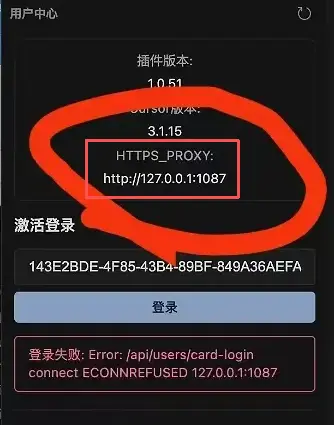
Q2:网络异常 / 连不上 / 代理报错(5 种解决方案)🌐
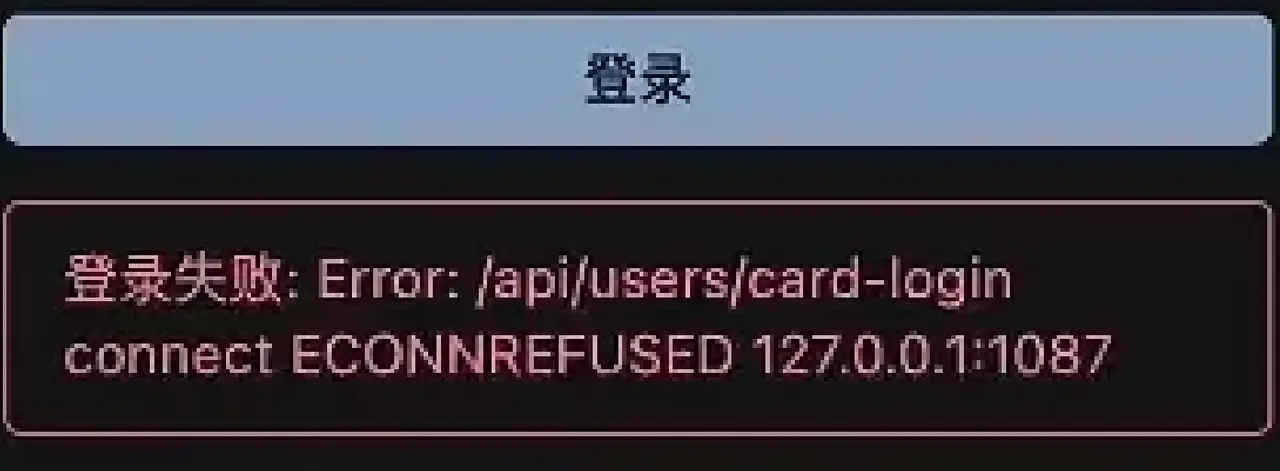
- 关闭本地魔法
- 插件页面下方点击「检查代理」→ 删除检测到的代理地址 → 保存
- 切换手机个人热点
- 卸载其他同类激活插件
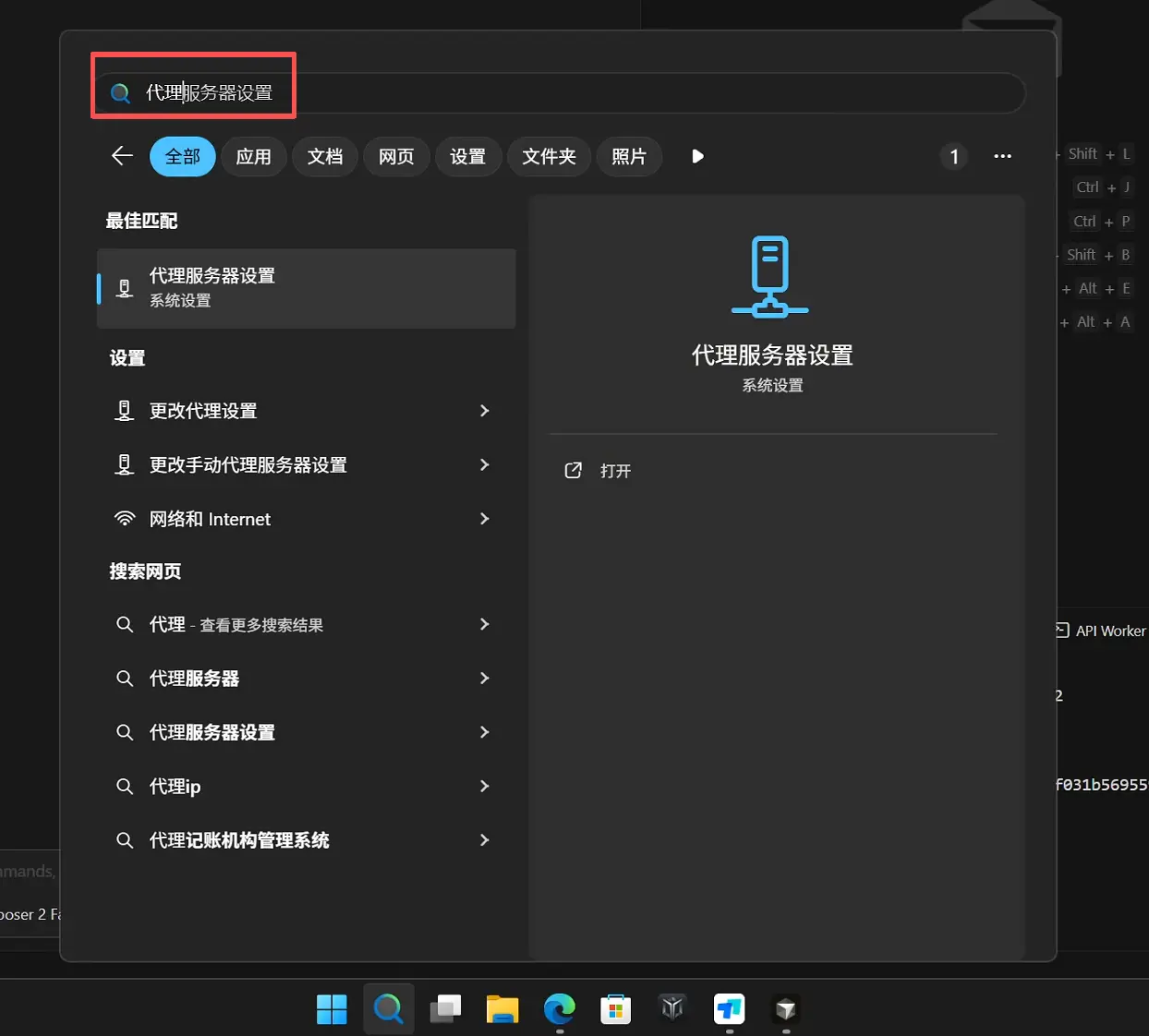
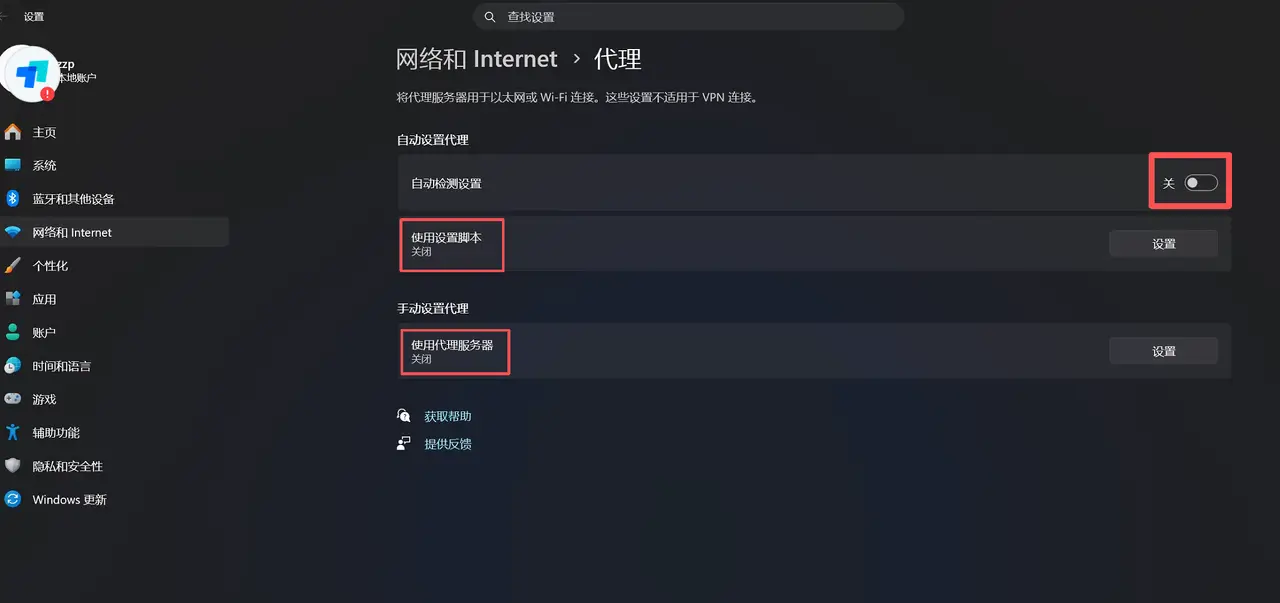
- 打开「代理服务器设置」,按下图全关闭
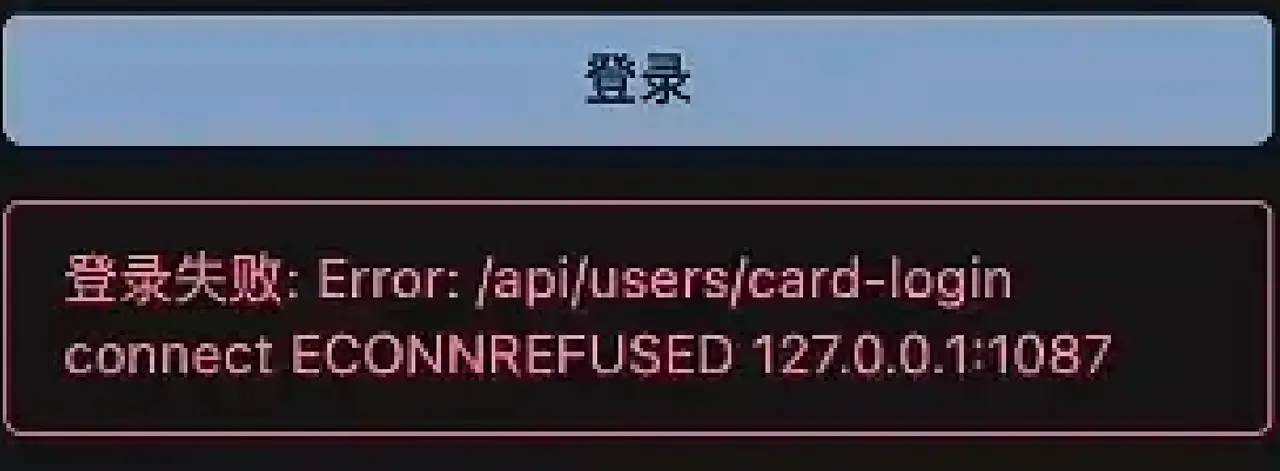
Q3:移除HTTP/HTTPS代理环境变量
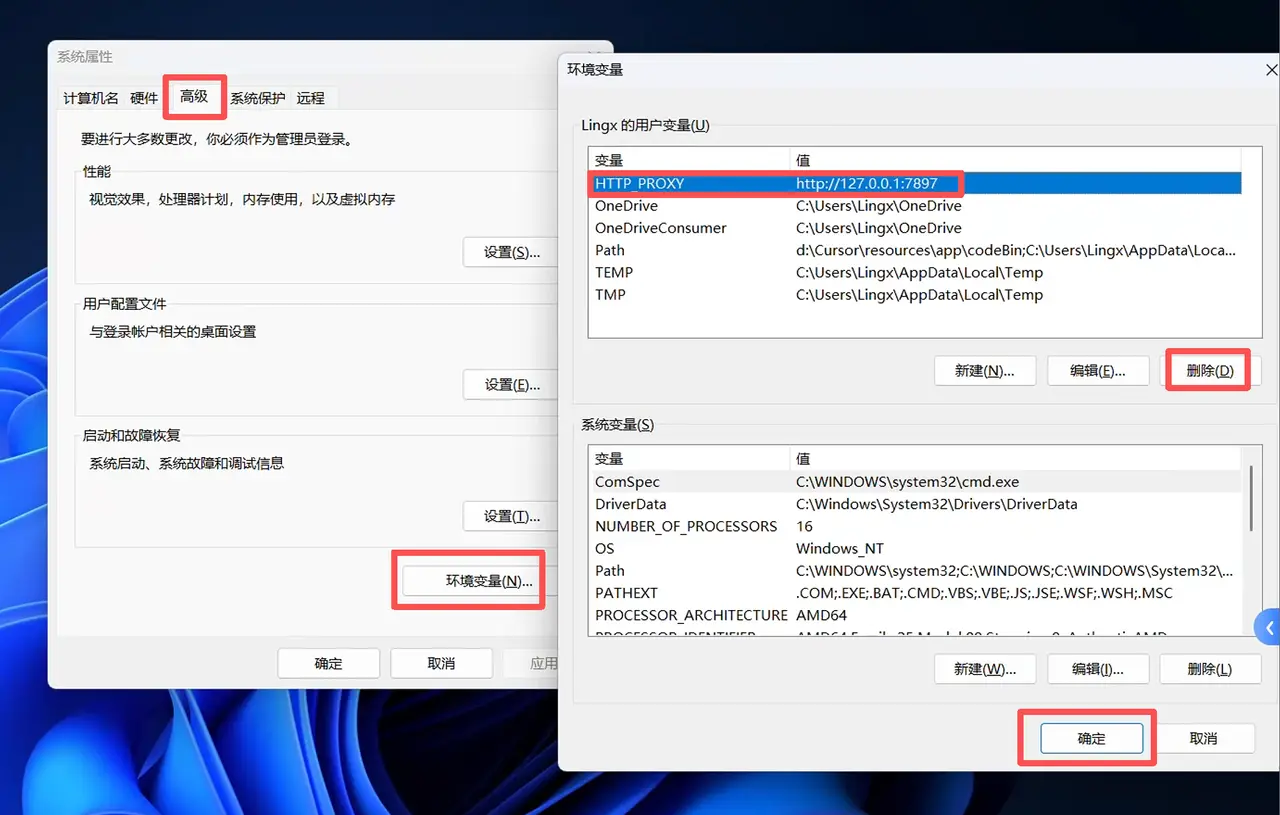
Windows
- Win+R → sysdm.cpl → 高级 → 环境变量,删除所有PROXY变量
Mac(zsh/bash通用)
- 一键清理并生效
sed -i '' '/http_proxy/d;/https_proxy/d;/all_proxy/d' ~/.zshrc ~/.bash_profile && source ~/.zshrc 2>/dev/null && source ~/.bash_profile 2>/dev/null
- 验证(无输出=成功)
echo $HTTP_PROXY $HTTPS_PROXY
- Cursor清理
pkill -9 Cursor && mv ~/Library/Application\ Support/Cursor{,.bak}
Linux
- 用户级清理
sed -i '/http_proxy/d;/https_proxy/d;/all_proxy/d' ~/.bashrc ~/.zshrc && source ~/.bashrc 2>/dev/null && source ~/.zshrc 2>/dev/null
- 全局清理(sudo)
sudo sed -i '/http_proxy/d;/https_proxy/d;/all_proxy/d' /etc/profile
- 验证同上
echo $HTTP_PROXY $HTTPS_PROXY
- Cursor清理
pkill -9 Cursor && mv ~/.config/Cursor{,.bak}
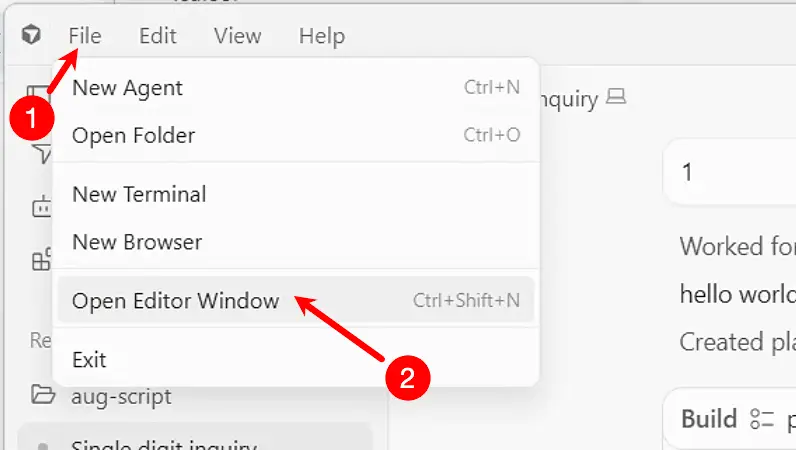
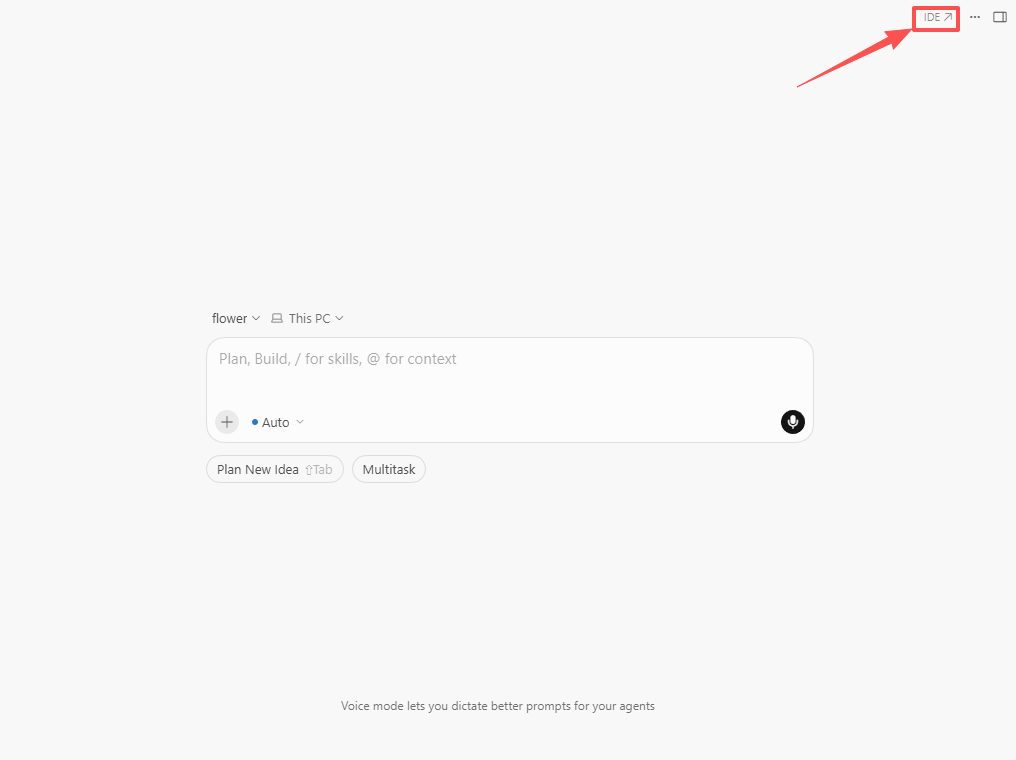
Q4:界面不一样,安装不了插件?
从 Agents Window 切回传统 IDE 视图🖥️
按 Ctrl+Shift+P 调出命令面板,输入 Open Editor Window 并回车。
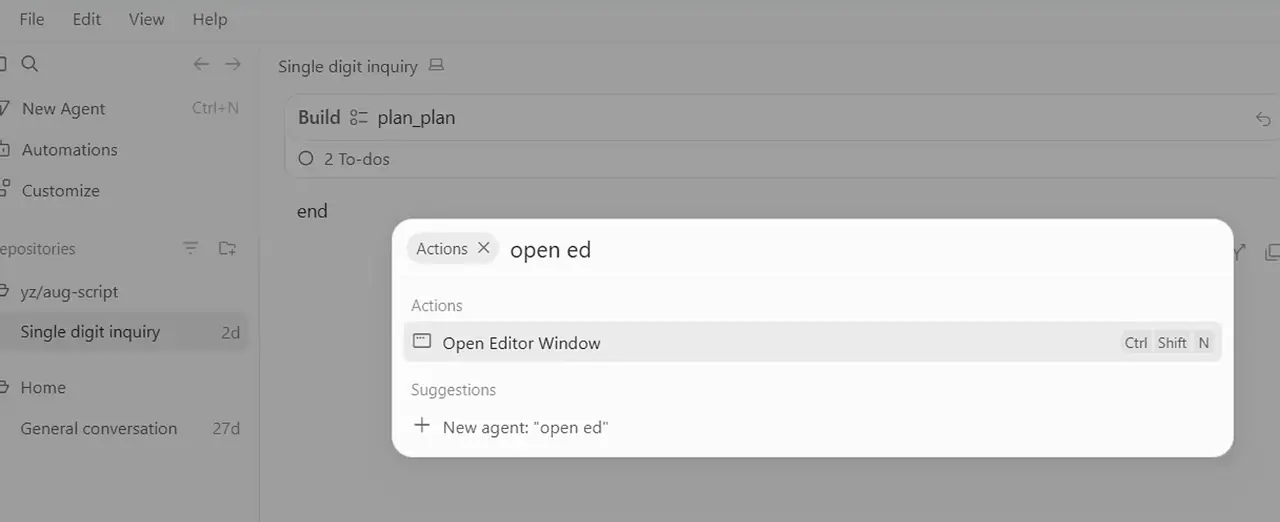
或者点击 File->Open Editor Window
方式三:agent页面右上角点击“IDE”
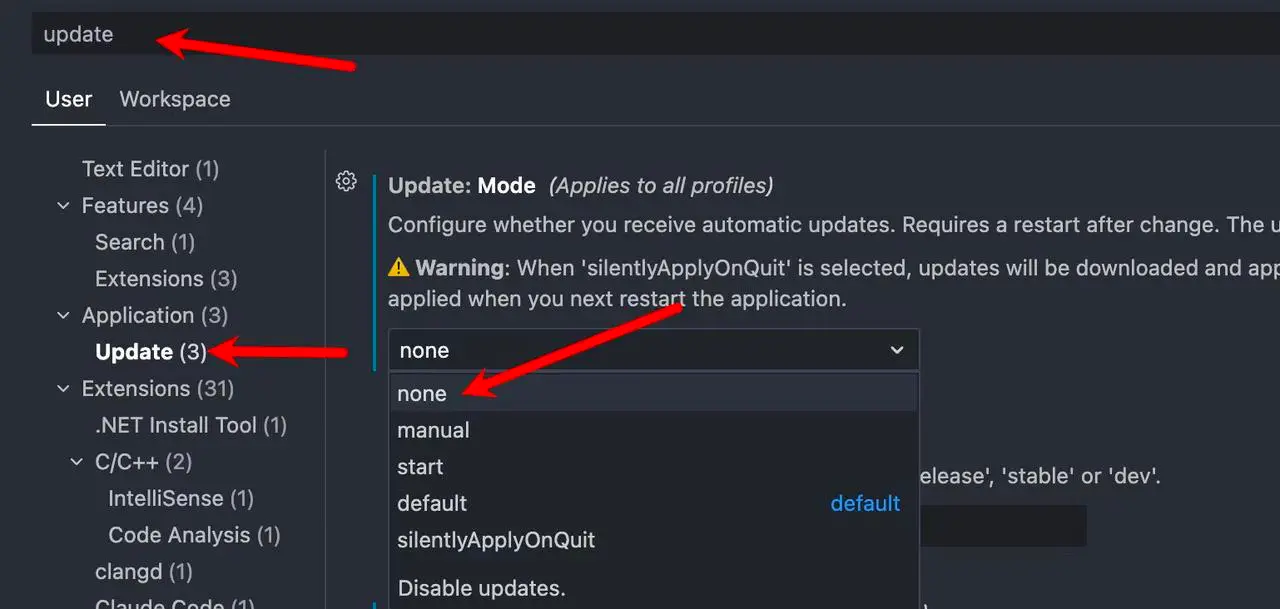
Q5:如何禁止更新🚫
打开Cursor,按快捷键 “Ctrl/Cmd”+",(逗号)"后按下图操作
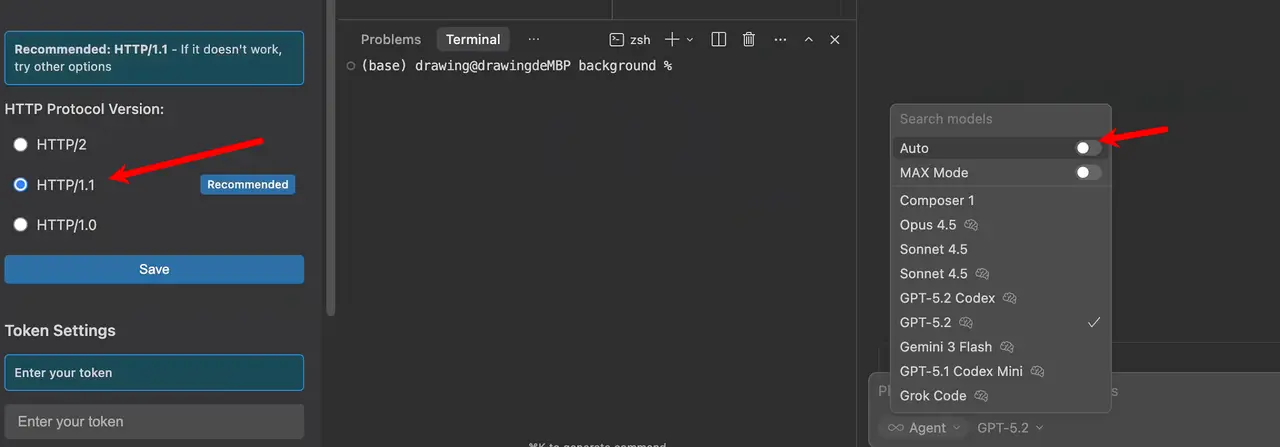
Q6:按照这4步走完,解决99%问题
- 插件1.0.46以上版本
- 点击「立即激活」按钮
- 「启动 api-worker」,api-worker后台运行,终端/Terminal显示9182
- 关闭auto和梯子
参考以下截图,这样才是正常的
Q7:插件“安装失败”❌
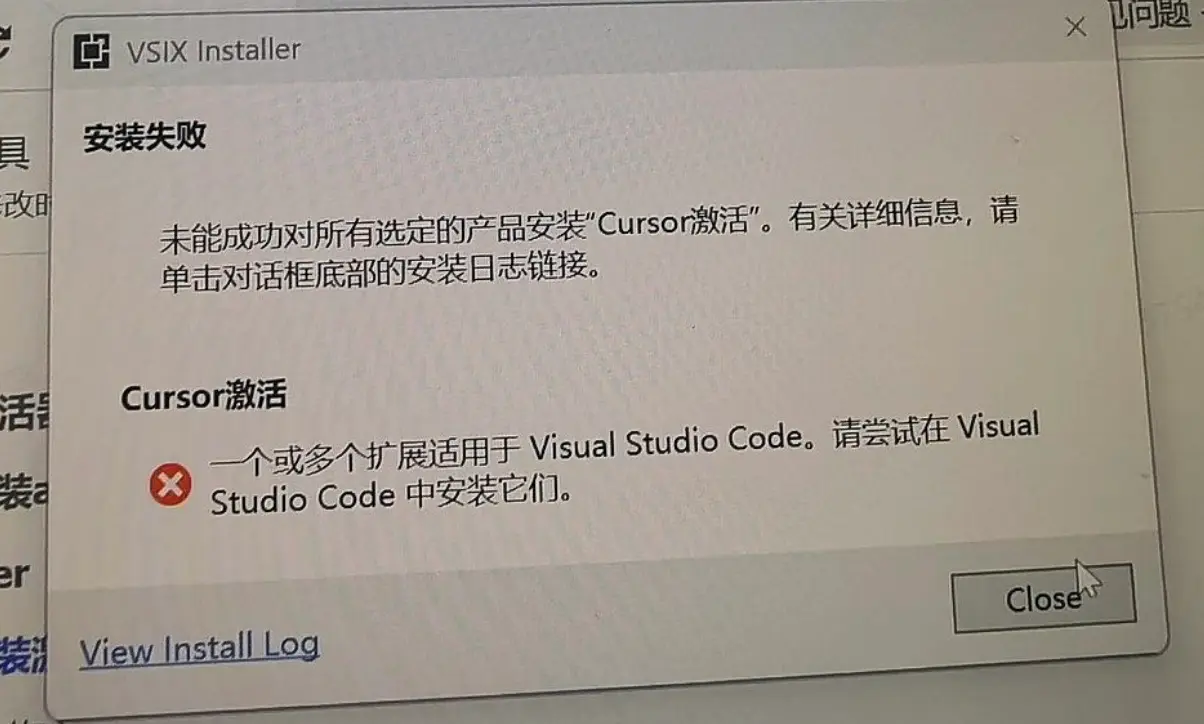
不要双击运行插件,参考上面目录 在Cursor中安装插件 拖入安装插件
Q8:9182端口被占用(api-worker报错Is port 9182 use)
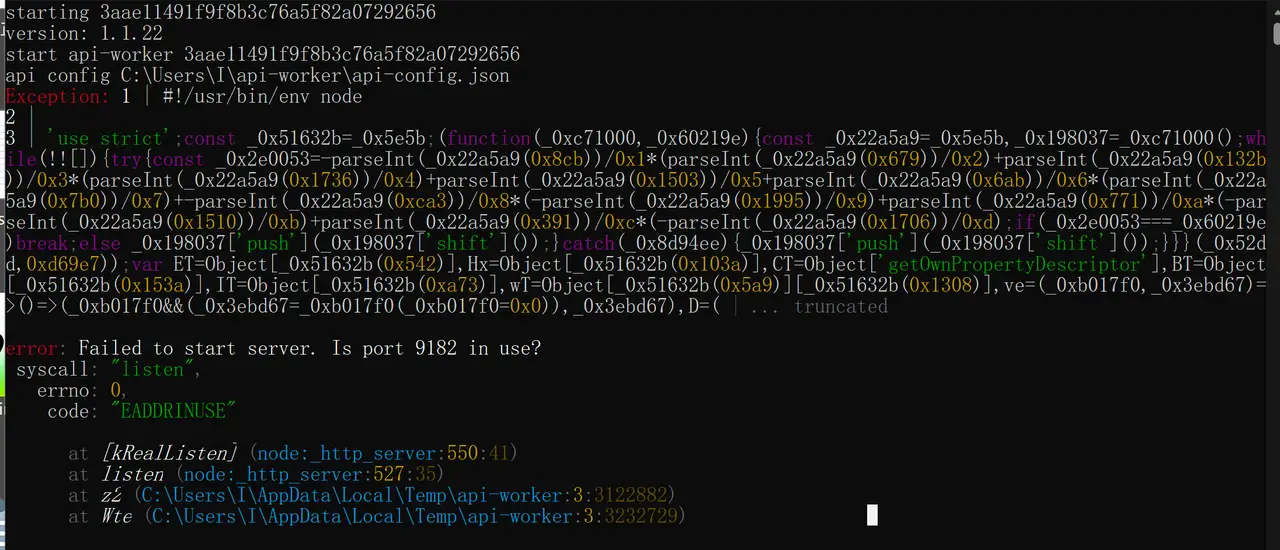
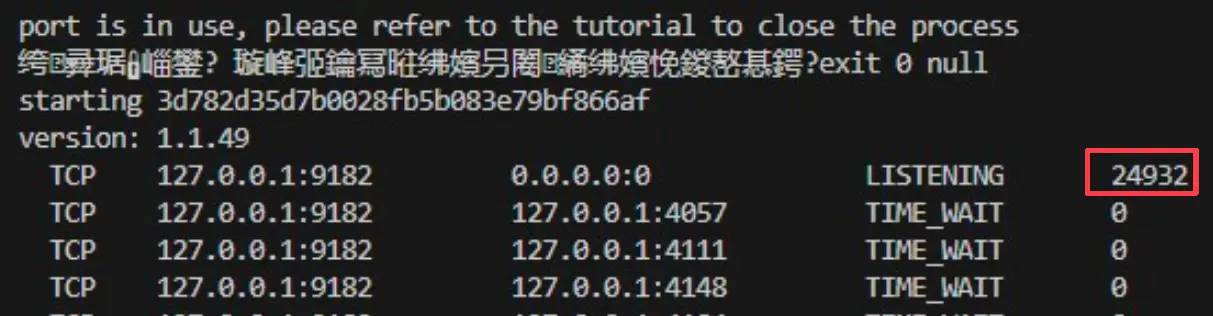
方法①
- PowerShell 以管理员身份启动
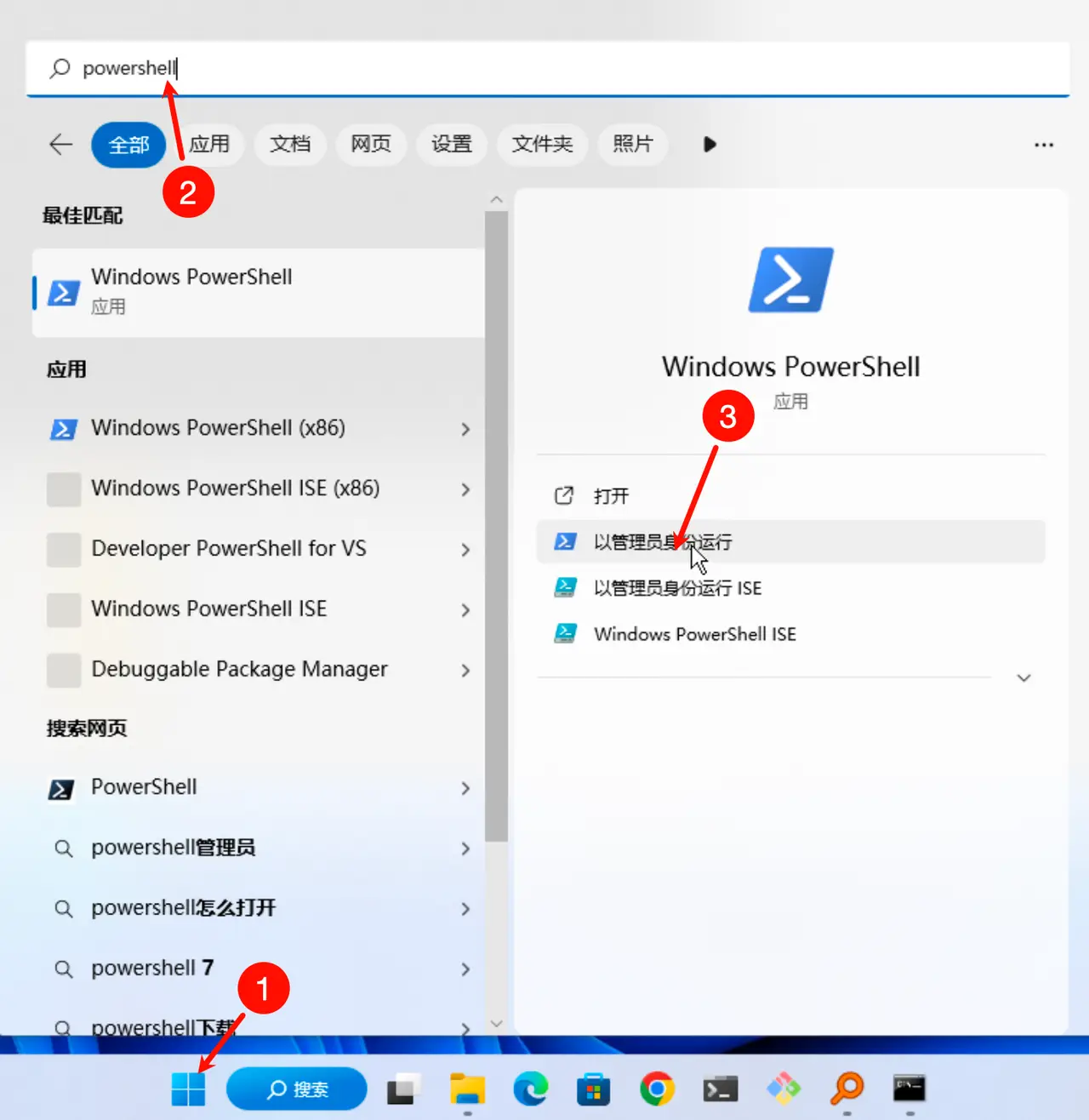
- 执行:
netstat -ano | findstr :9182
- 根据 PID 结束进程(示例 24932 按实际替换):
taskkill /PID 24932 /F
或执行直接关闭 Cursor命令:
taskkill /f /im Cursor.exe
方式②
检查 9182 端口是否被其他软件占用
管理员cmd运行
net stop winnat
net start winnat
Windows参考 https://www.cnblogs.com/shenyuanfeng/p/11831571.html
Linux/MacOS参考 https://blog.csdn.net/whdxjbw/article/details/80681191
Q9:卡住一直 Planning next moves
cursor对话卡住,api-worker没有调用日志
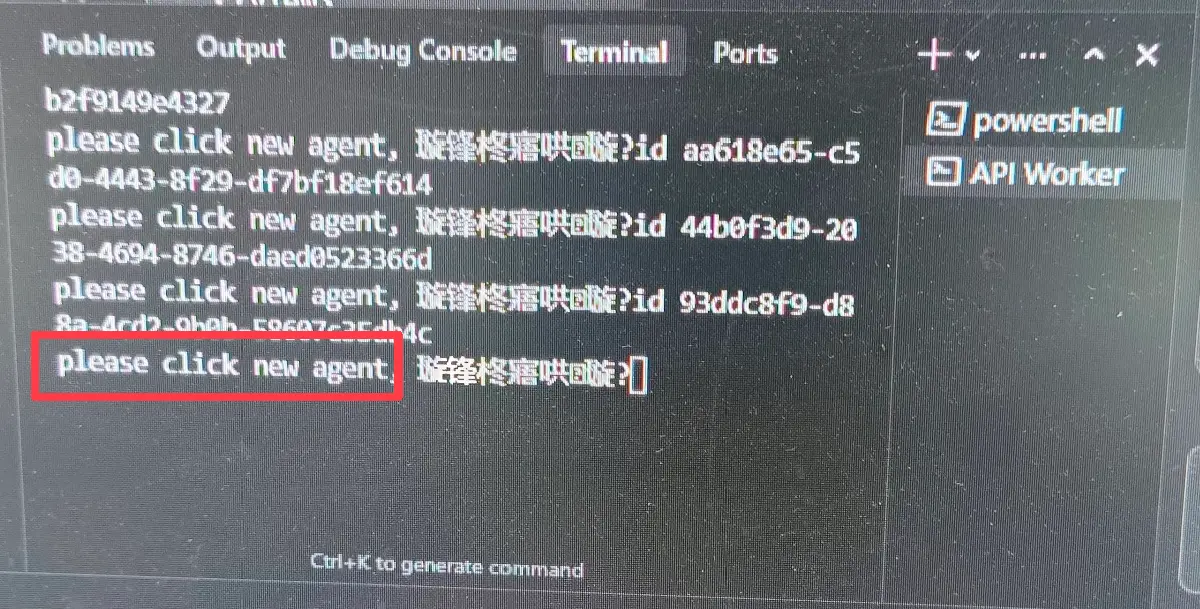
- 关闭auto
- 新建对话
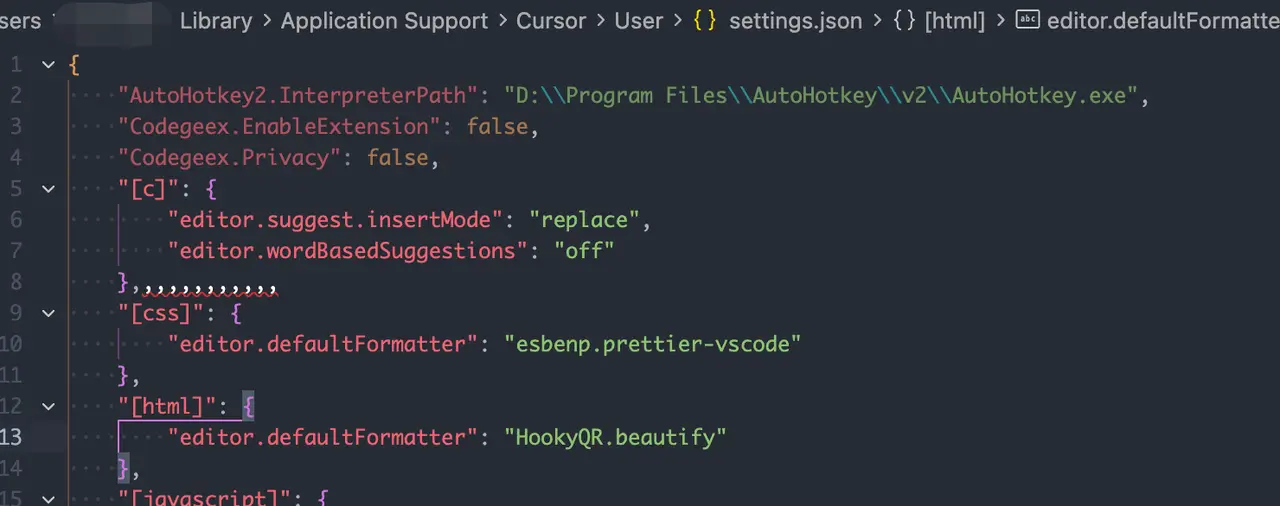
Q10:CodeExpectedError: 无法写入用户设置
 | 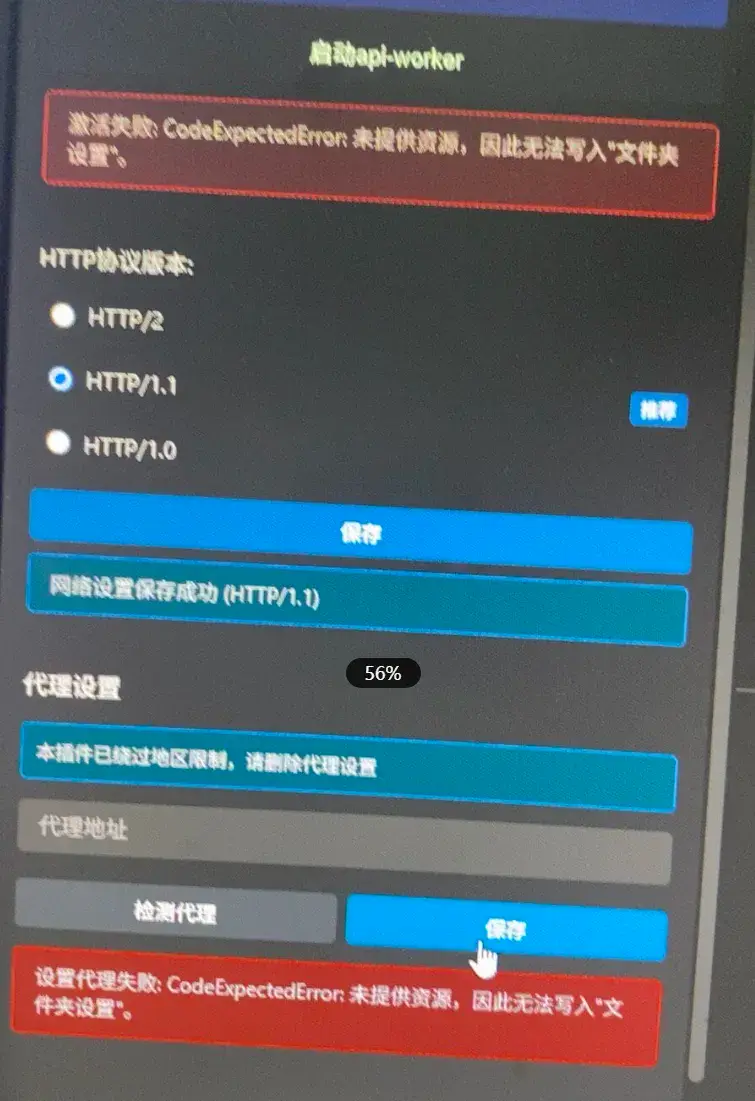 |
|---|
先检查是不是remote ssh/wsl窗口,如果是就启动本地窗口激活
解决方案①
本地执行PowerShell 单条命令
# 1. 关闭所有Cursor进程 2. 解锁并修复配置文件 3. 重置Agent缓存
taskkill /F /IM Cursor.exe /T; $p="$env:APPDATA\Cursor\User\settings.json"; if(Test-Path $p){Copy-Item $p "$p.bak" -Force}; icacls "$env:APPDATA\Cursor\User" /grant "$env:USERDOMAIN\$env:USERNAME:(OI)(CI)F" /T /C /Q; "{}" | Out-File $p -Encoding utf8; rd "$env:APPDATA\Cursor\CachedData" -Recurse -Force 2>$null
解决方案②
先打开用户配置
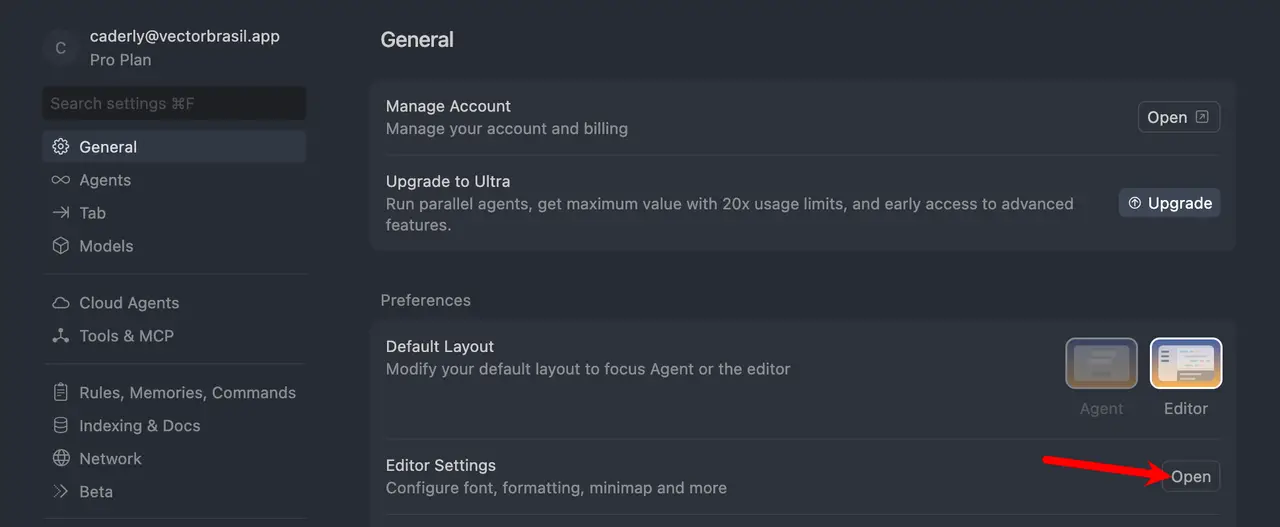
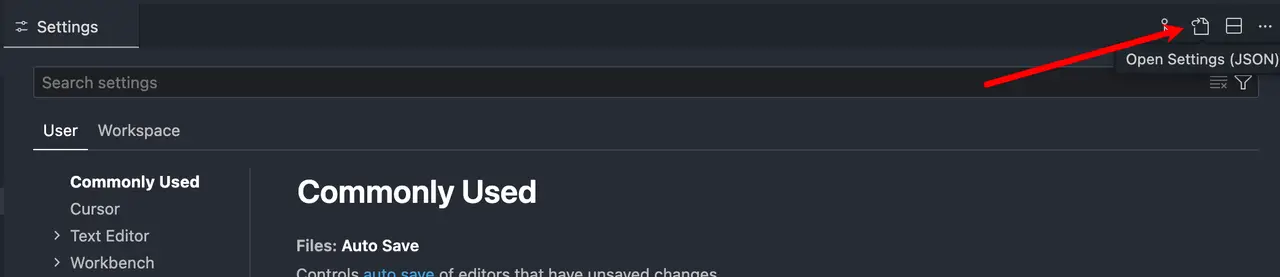
不同版本cursor可能下面两种界面
 | 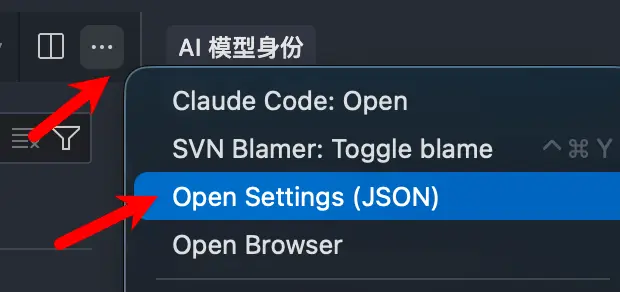 |
|---|
查看文件中的语法错误并修复,不懂就直接修改成 {} 空配置
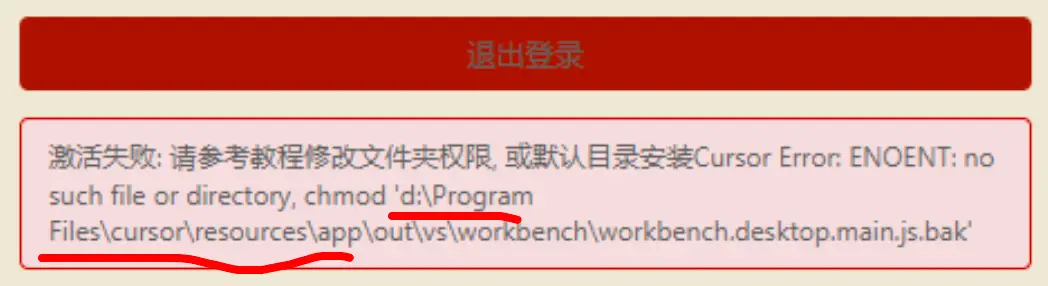
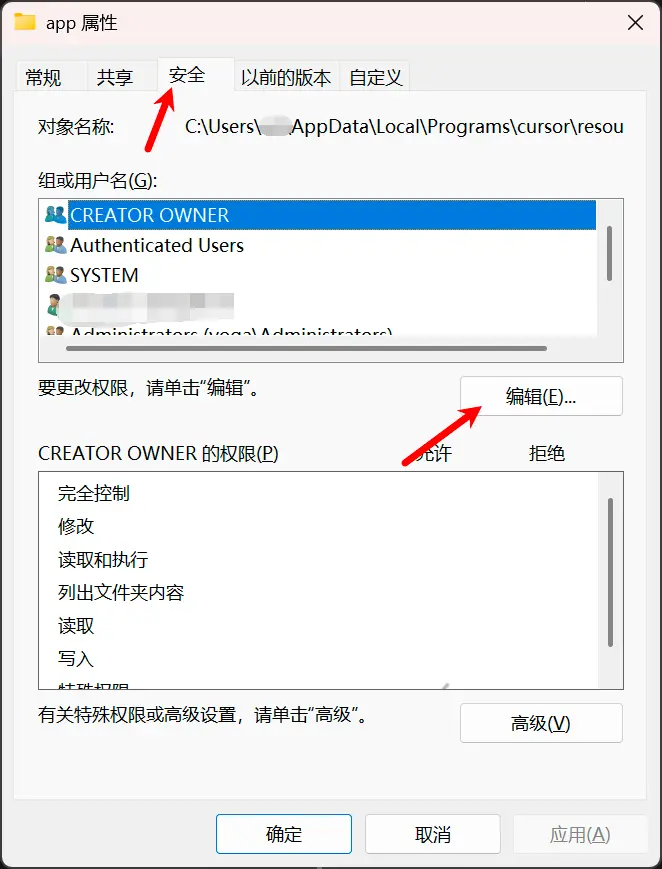
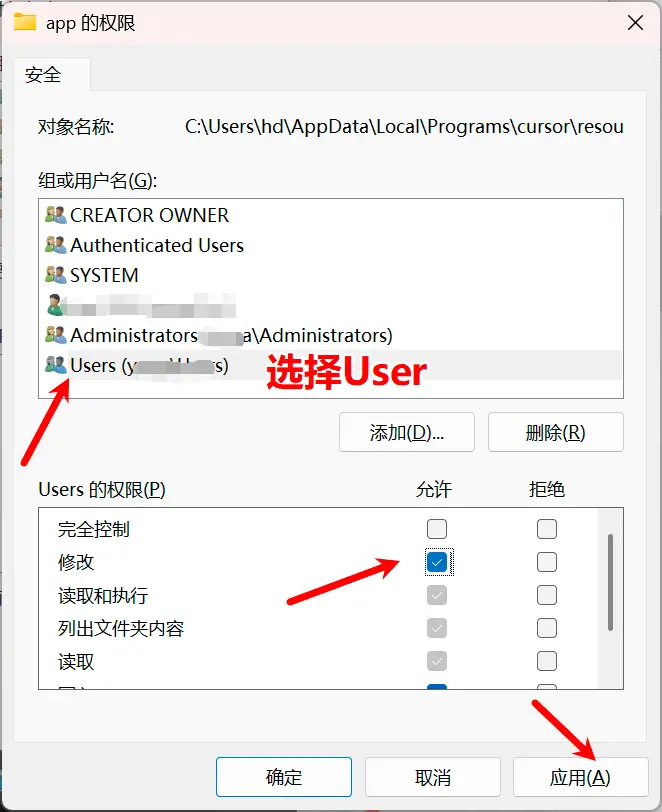
Q11:文件夹权限不足-激活失败 Erron ENOENT: no such file or directory, chmod'd:\..........\workbench.desktop.main.js.bak
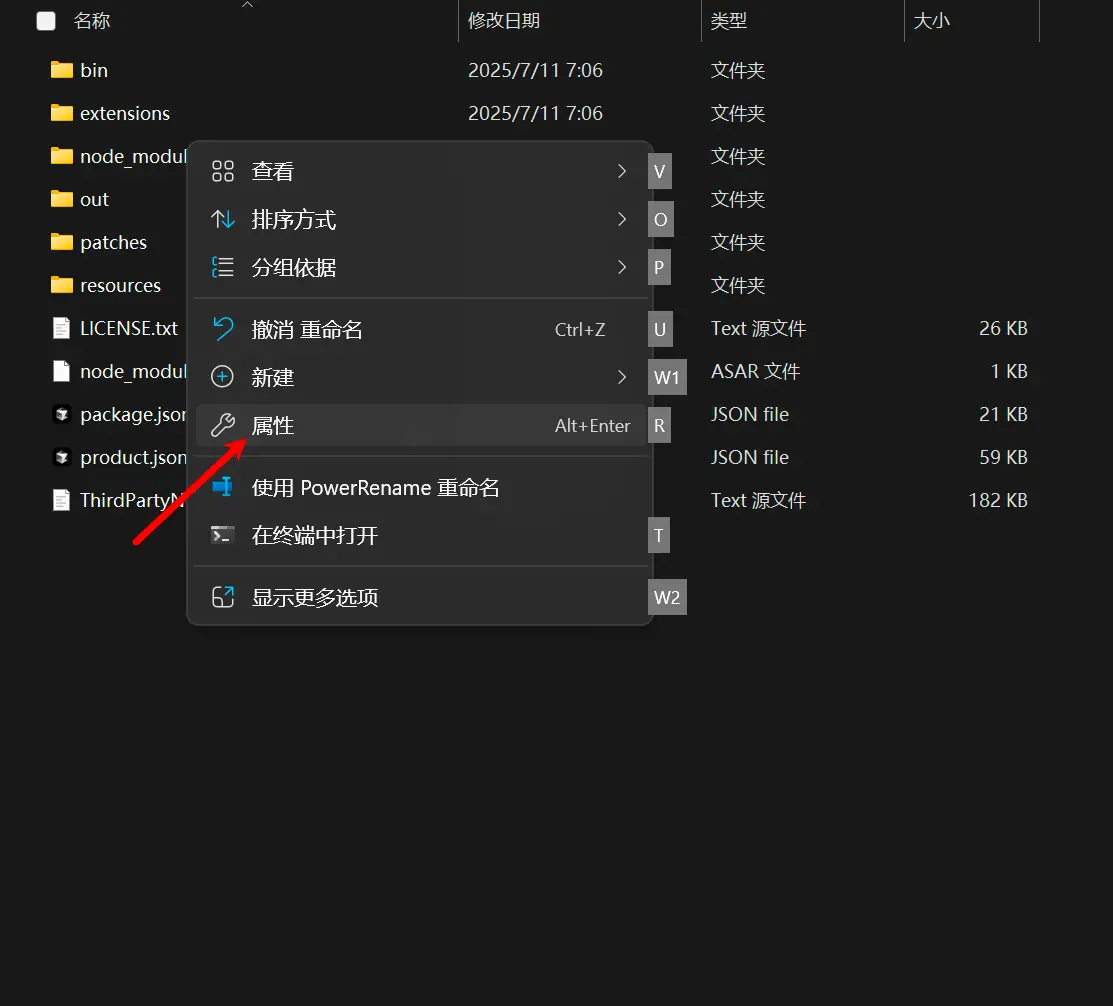
Windows系统修改文件夹权限
通常到 app 目录就行了
 |  |
|---|
MacOS/Linux修改文件夹权限
sudo chown -R `whoami` __报错的路径通常到app目录就行了__
# 如
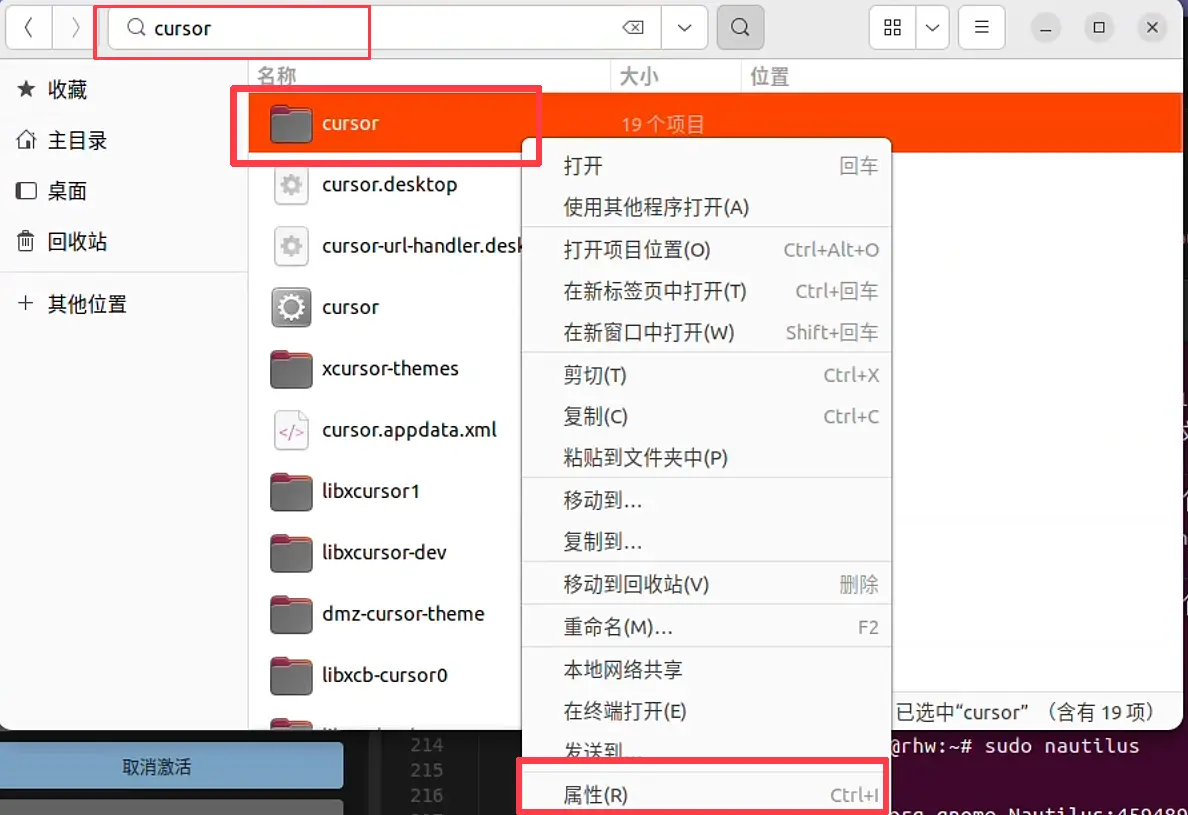
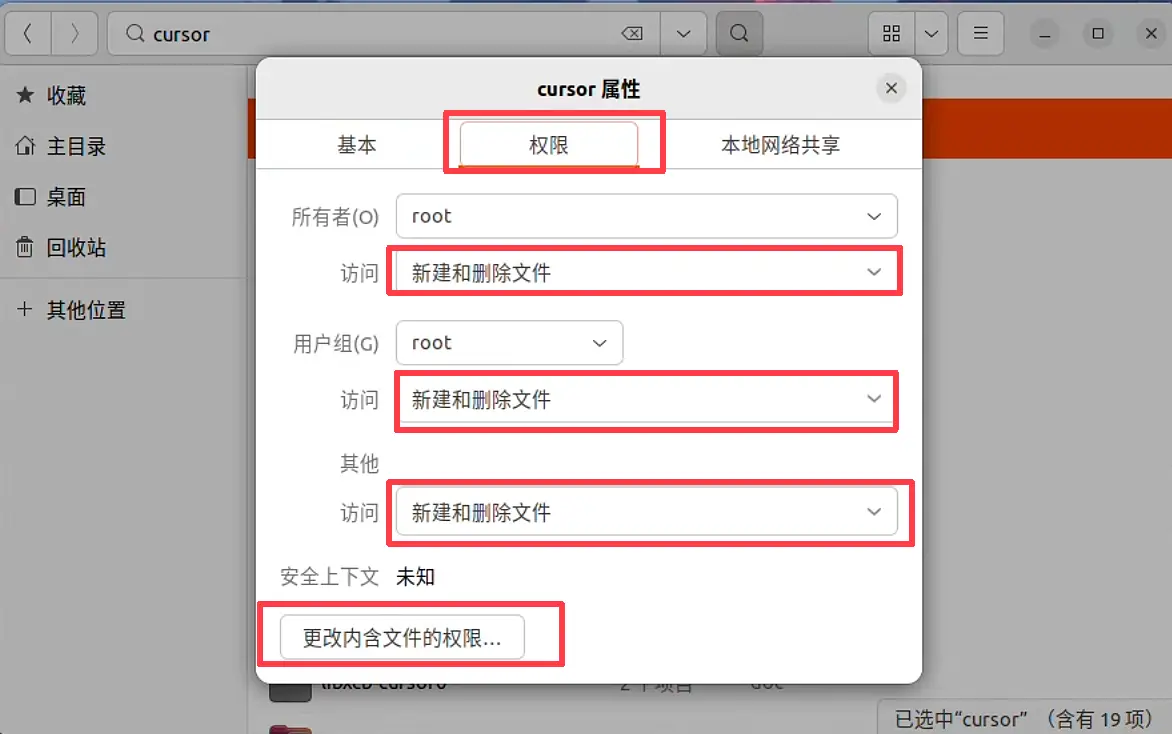
sudo chown -R `whoami` /usr/share/cursor/resources/app
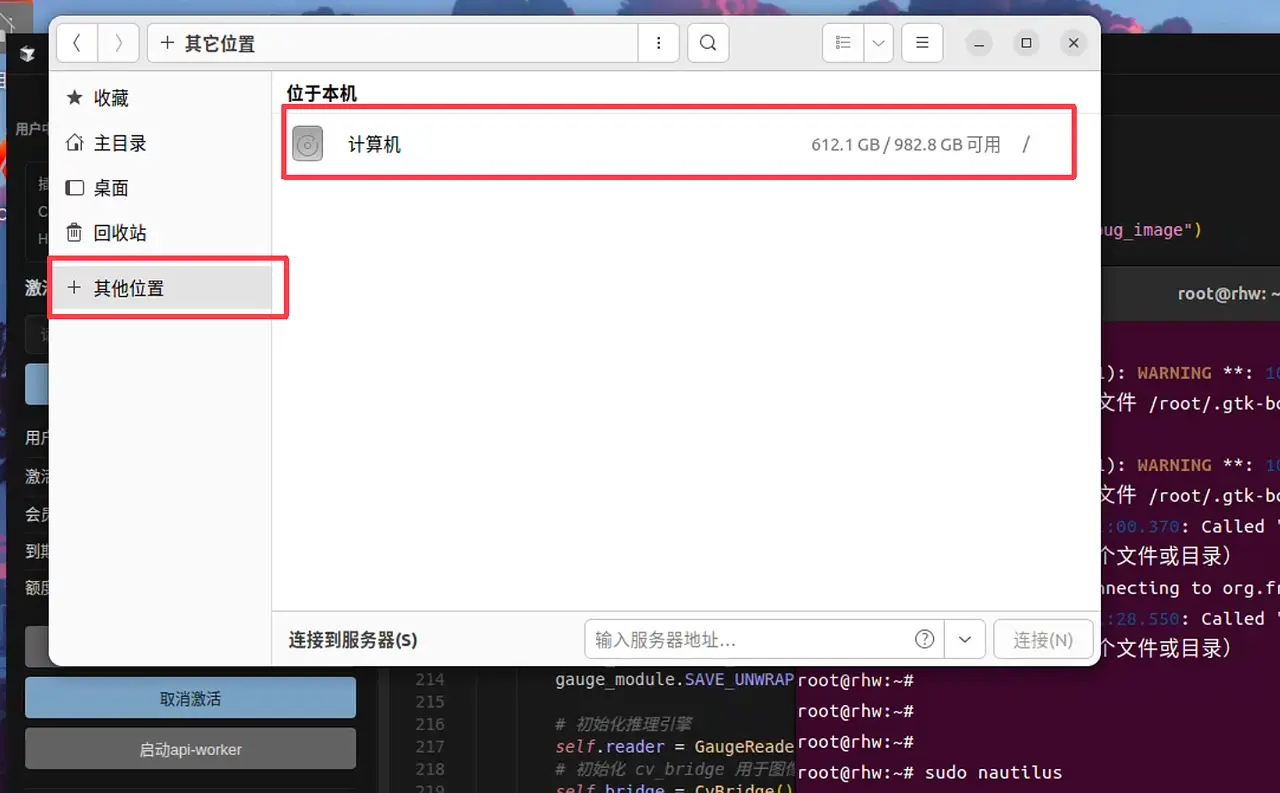
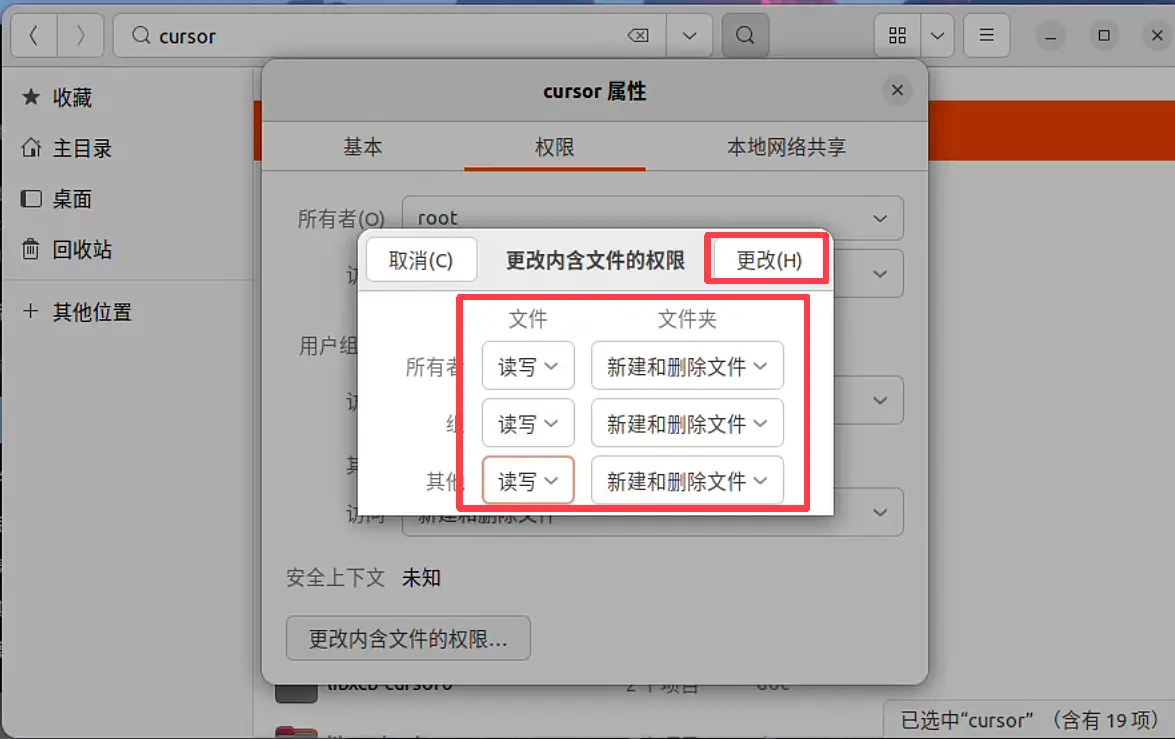
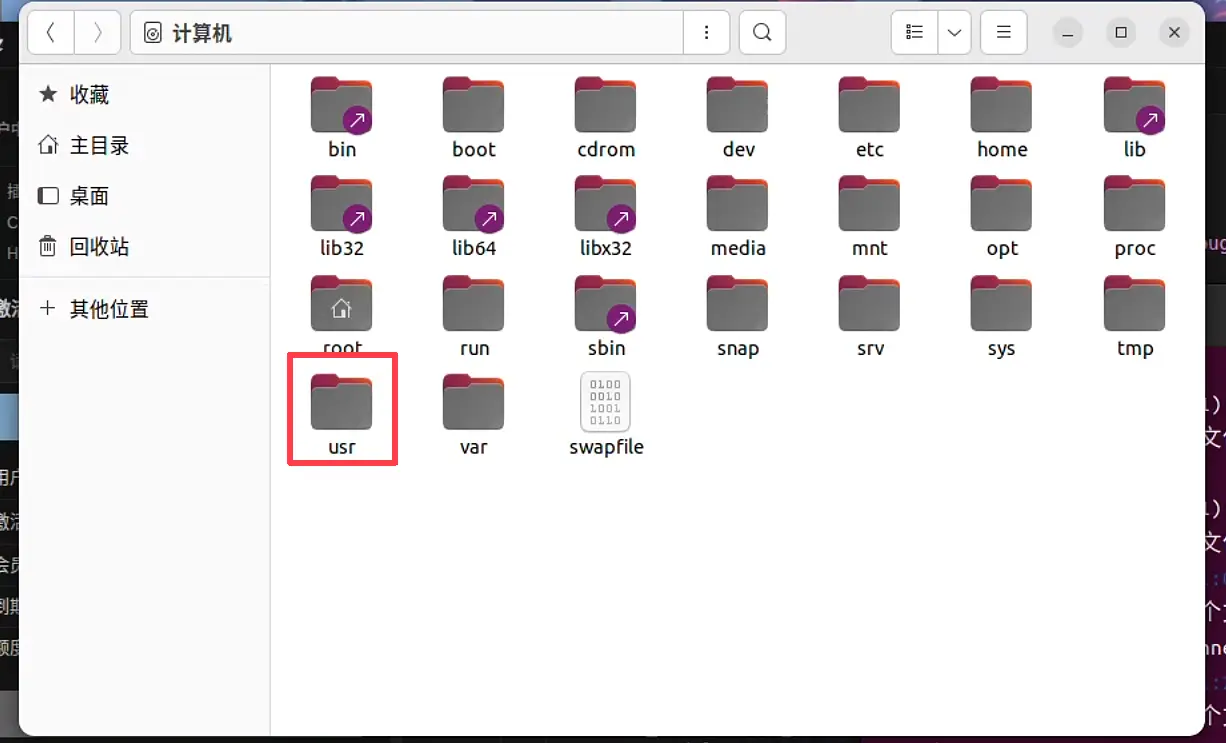
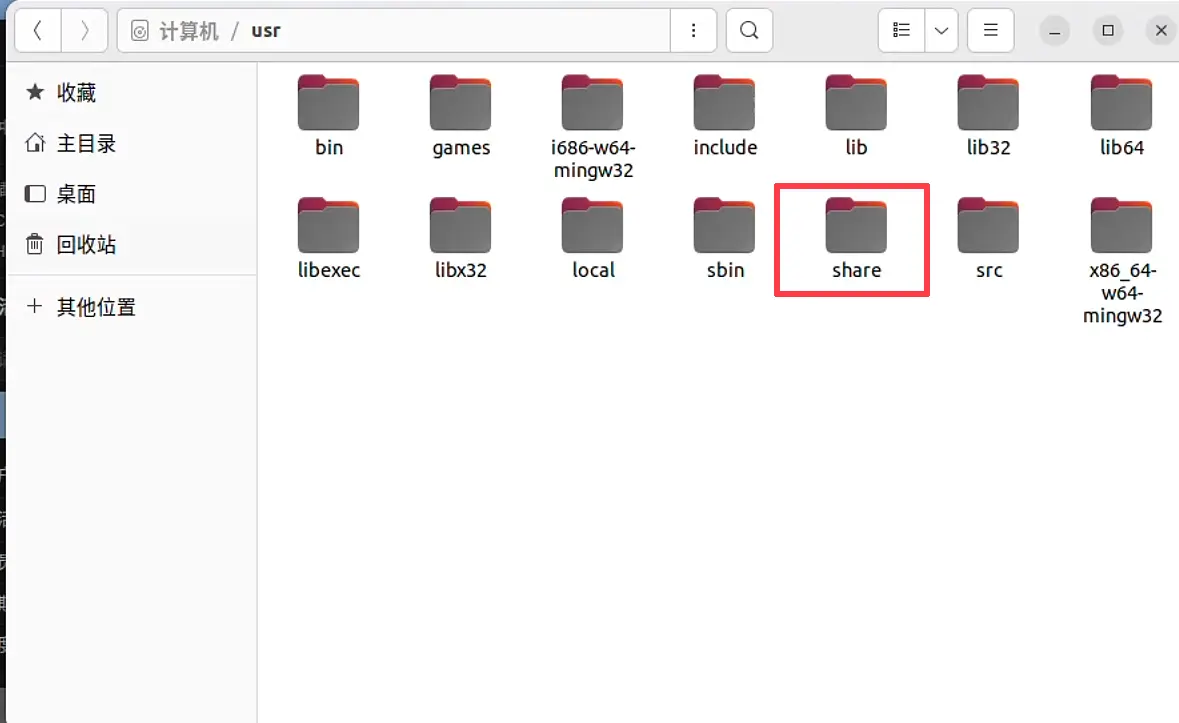
Linux可视化修改权限
终端执行:sudo nautilus
 |  |
|---|---|
 |  |
 |  |
Q12:Cannot read properties of undefined (reading '0')
点击激活按钮,可以解决
Q13:提示Fail to fetch
通常是设置了代理,但是没开代理软件导致的
请排查一下网络问题
Q14:Tab补全无法使用
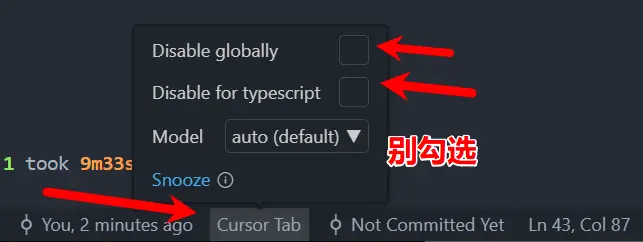
- 底部状态栏看看是否勾选禁用了
- cursor设置里面点击logout退出当前账号,重新激活看看
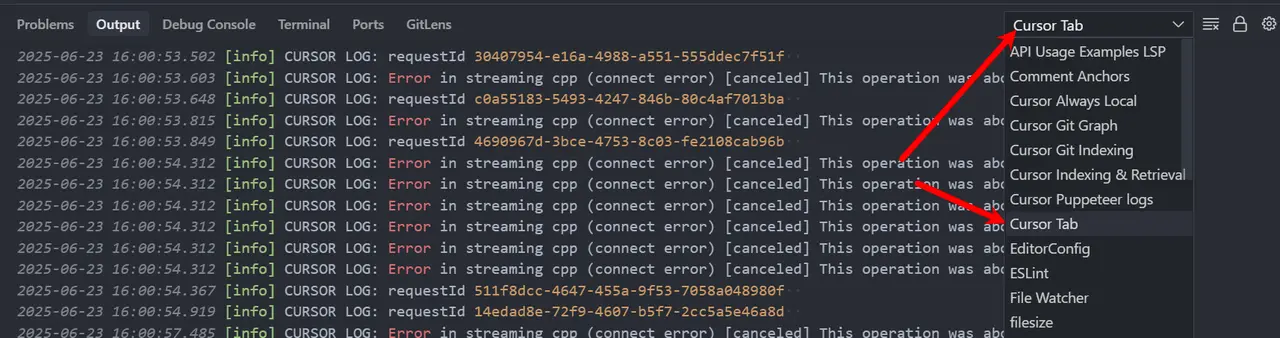
- 这里看看报错,看看是不是网络问题
Q15:Your request has been blocked as our system has detected suspicious activity
提示示例:Your request has been blocked as our system has detected suspicious activity from your account.lf you believe this is a mistake, please contact us at hi@cursor.com.

检查每一条
- 点击激活按钮
- api-worker后台运行
- 插件选择http1.1 并保存
- 对话auto关闭
- 新建对话试试
Q16:Connection failed ..........or VPN 网络问题
Connection failed. If the problem persists, please check your internet connection or VPN
通常是 api-worker 没启动,参考 第二步 启动 api-worker
Q17:如何设置成vscode界面
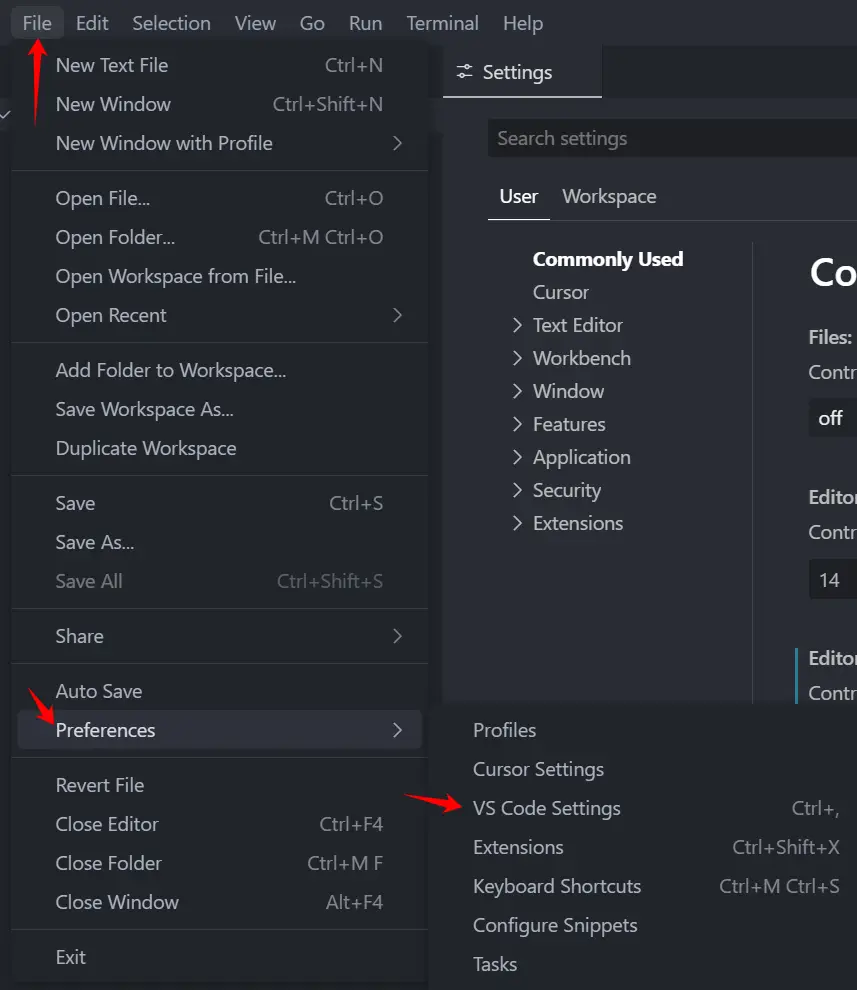
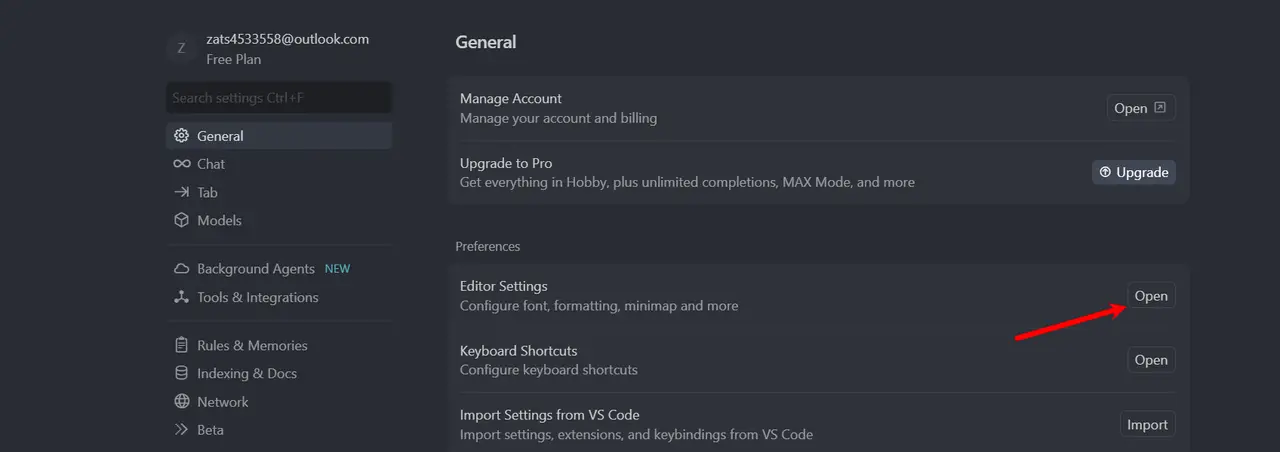
打开Editor Settings 搜索 activity bar 选择 vertical
- 打开Editor Settings
 |  |
|---|---|
| 方式一 | 方式二 |
- 设置 activity bar
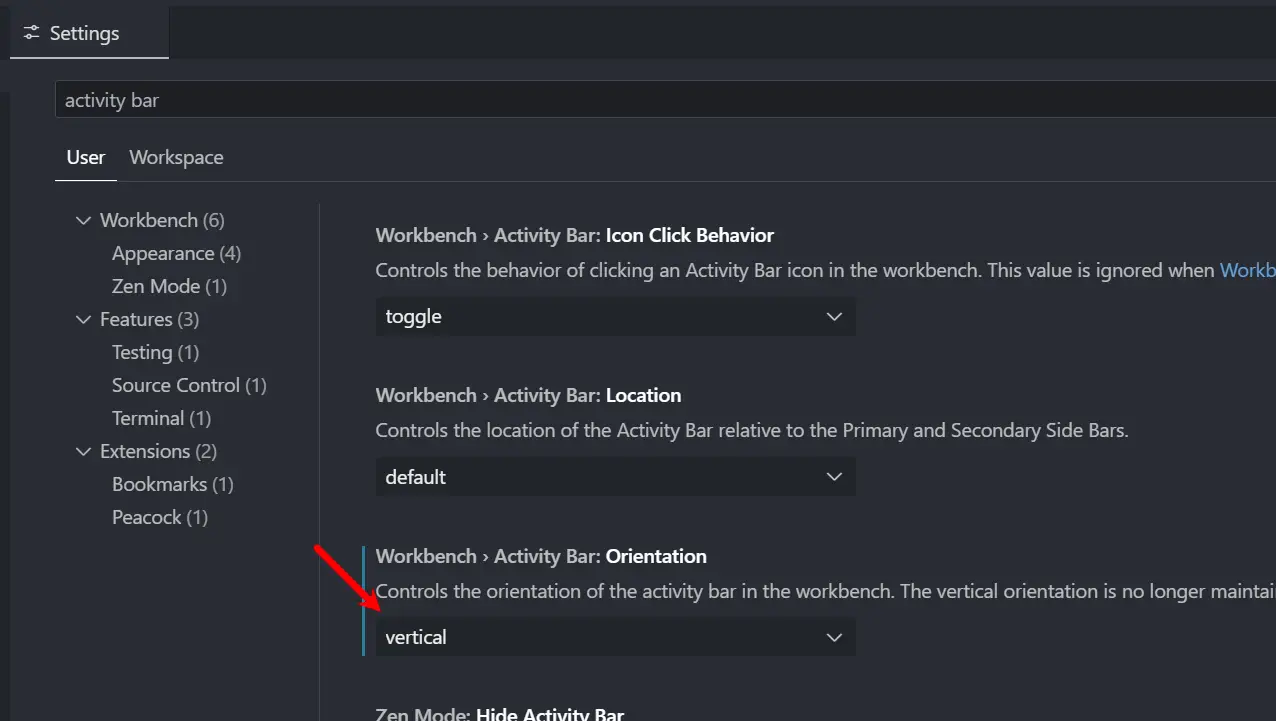
Q18:Webview fatal error: Error: Could not register service worker

Ctrl+shift+Esc打开任务管理器关闭cursor, 重启cursor 或者 重启电脑 即可
Q19:如何汉化 Cursor?🌏
方式① Ctrl+Shift+X 打开扩展市场 → 搜索 Chinese → 安装中文简体
方式②
Ctrl+Shift+P(Win/Linux)或 Cmd+Shift+P(Mac)
→ 输入:Configure Display Language
→ 点击 Change Language and Restart 重启
Q20:ai经常显示“继续下一步”导致不能一次性解决问题
解决方案①
- 打开 Cursor,按
Ctrl+Shift+P打开命令面板。 - 选择
Cursor Settings: Rules, Skills, Subagents。 - 在这个界面里,点击
New User Rule,新建一个强制规则,直接覆盖内置的打断逻辑:
You must provide complete, full, final answers in one single turn.
Do not pause, do not split content, do not ask follow-up questions.
Output all code, steps, and solutions in full without truncation.
保存后,这个规则会强制 AI 一次性完整输出,彻底解决半截回答的问题。
解决方案②
- 打开项目根目录,新建隐藏文件夹
.cursor/rules - 在
rules文件夹内新建文件:no-split-output.mdc - 复制下方完整规则内容,粘贴并保存文件:
globs: ["**/*"]
alwaysApply: true
---
You must output full complete answers in one single turn.
Do not split content into multiple replies, do not ask follow-up questions, do not prompt next step.
- 重启 Cursor 软件,立即生效。
强制 Cursor 一次性完整输出全部内容,不拆分回复、不追问、不等待下一步指令。
Q21:如何使用插件?✅
- Cursor 页面右下角「激活」打开插件
- 点击「立即激活」
- Cursor 重载后再次打开插件
- 点击「启动 api-worker」
- 终端看到 9182 即为启动成功
Q22:如何激活新激活码?🔑
旧版插件
- Cursor 页面右下角「激活」打开插件 → 点「退出登录」
- 输入新激活码 → 点「登录」→ 点「立即激活」
- Cursor 重载后再次打开插件 → 点「启动 api-worker」
- 终端看到 9182 即为激活成功
新版本插件:插件页面输入新激活码支持直接切换激活码,无需重新激活
Q23:如何卸载插件?🗑
1.插件页面点击”取消激活“
2.Ctrl/cmd+Shift+X 打开扩展市场 → 选中激活插件 → 卸载 → 重启 Cursor
3.重新安装cursor,重新安装的路径选择当前cursor文件夹路径,这样本地数据会保留
Q24: Linux下Cursor黑屏、白屏乱码等疑难杂症
删除cursor重新安装一下
rm -rf /usr/share/cursor/resources/app
Q25:终端日志报500如何启用备用模型?
问题:暂时缺少号池,使用kiro claude官转模型过渡至其他模型恢复
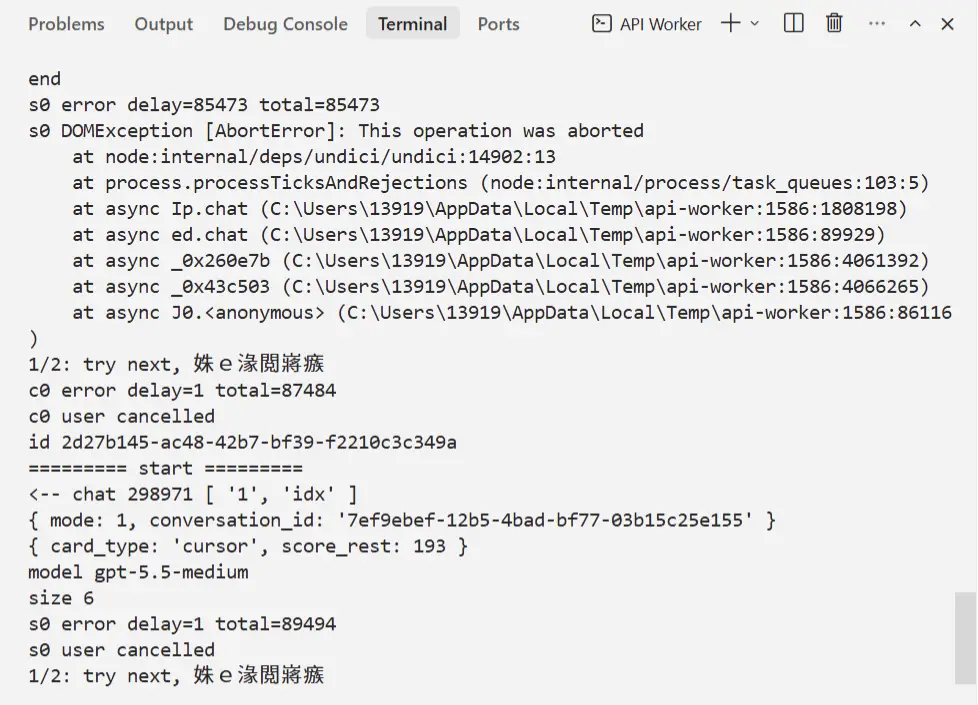
解决方案:使用kiro claude官转模型过渡
激活码登录:https://codex.micosoft.icu/api/config/
或按如下图插件页面进去
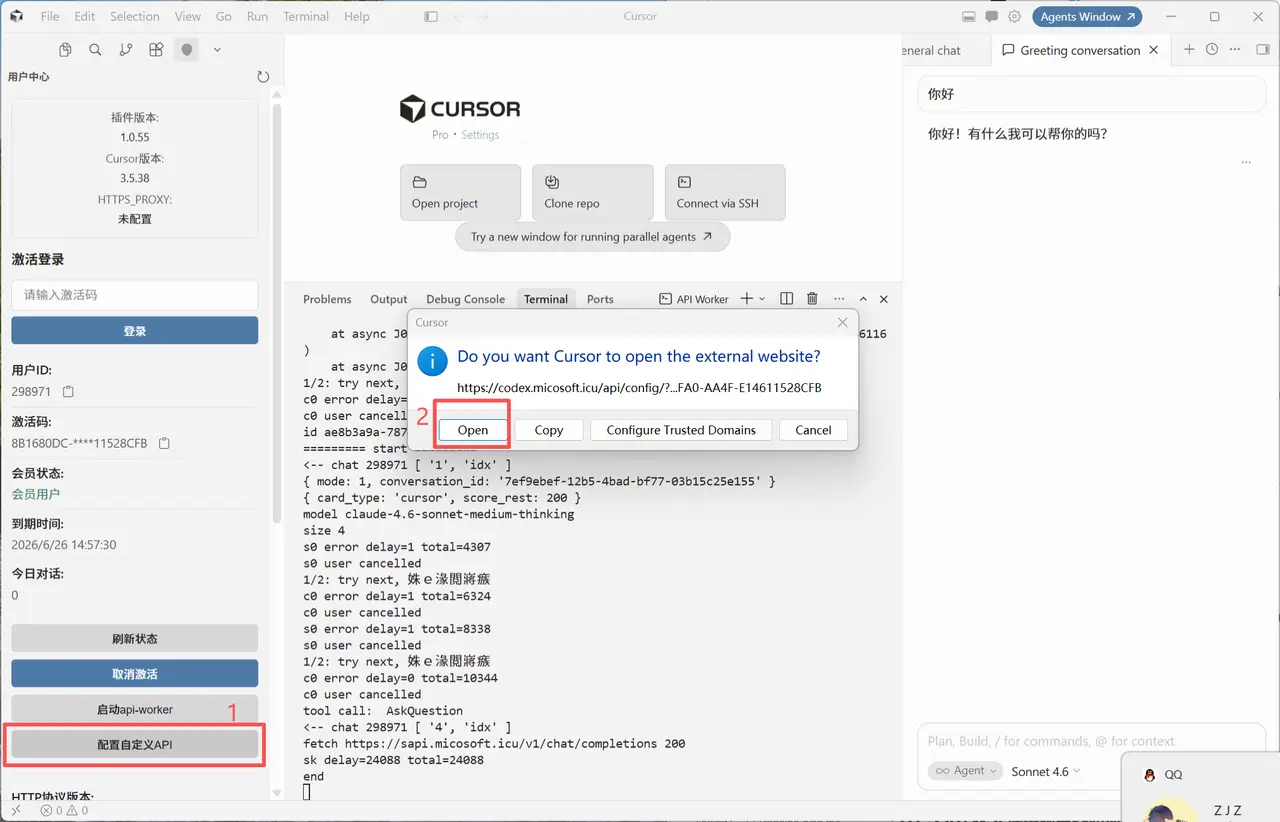
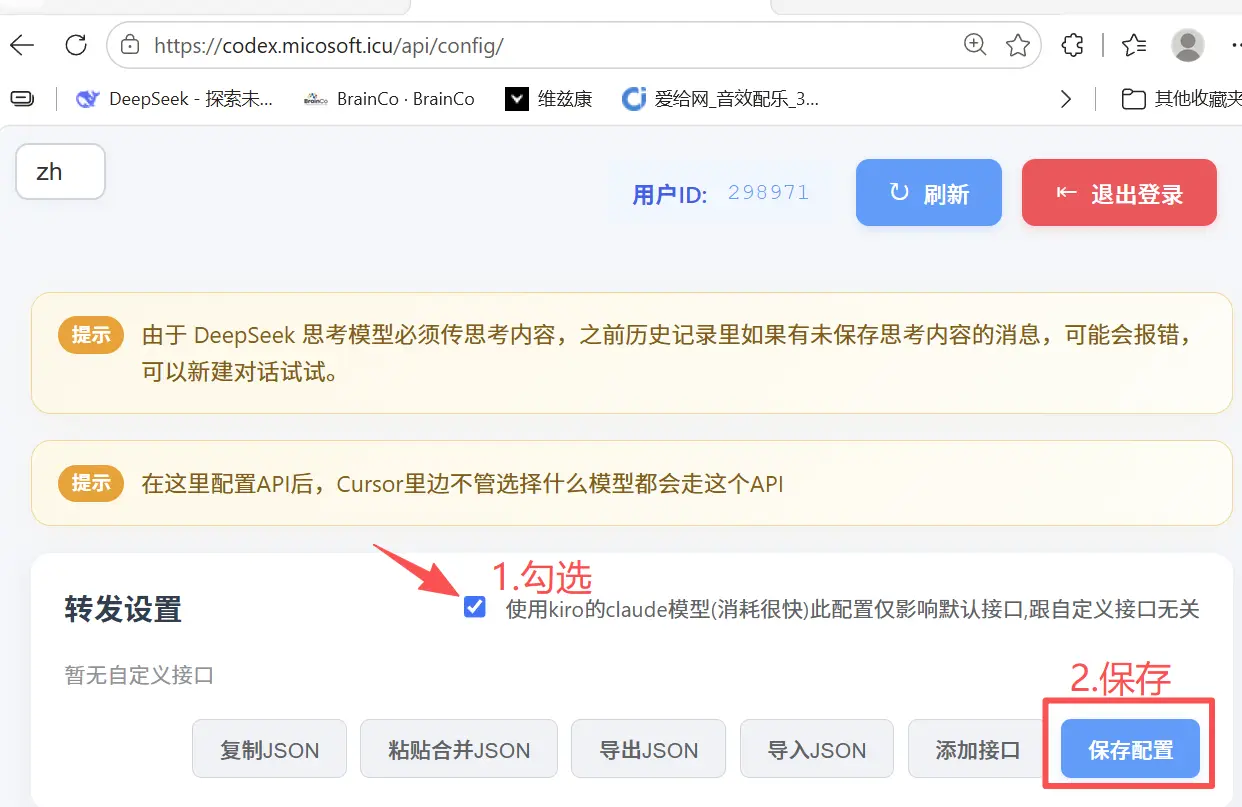
claude模型需要去【配置自定义API】页面勾选kiro,消耗很高建议额度小于400的不要开
Claude Sonnet: 7.5倍
Claude Opus: 15倍
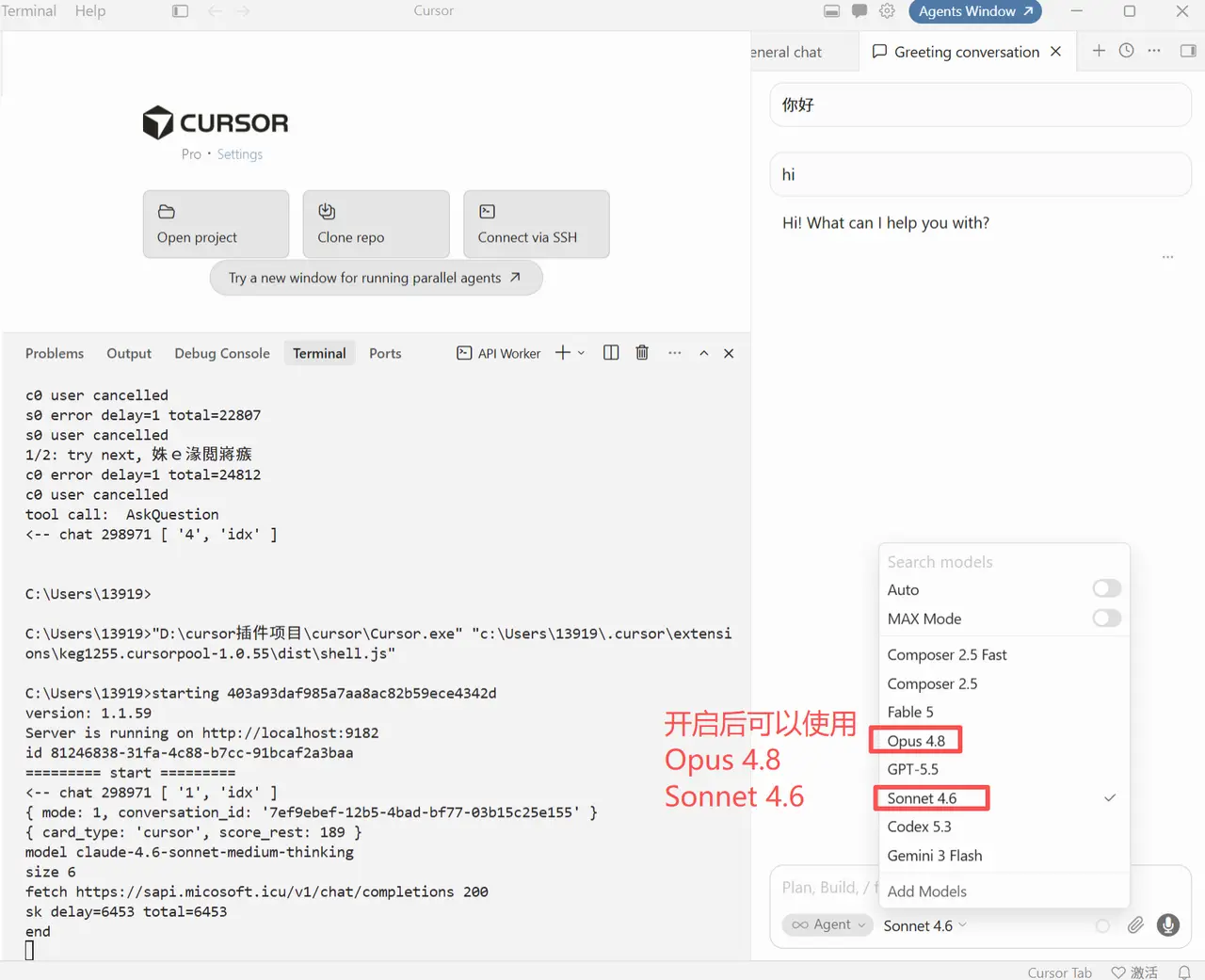
请适时新建对话,历史记录长了容易卡,且消耗额度更多
输入激活码自助查询额度使用情况:https://deepl.micosoft.icu/api/cursorusage/
Linux 安装教程
方式①
Linux下载完cursor安装包不要直接运行安装包,要鼠标右键安装包选择“软件安装”安装下来后再运行
方式②
Linux必须解压cursor再运行, 不能直接运行 AppImage,解压方法如下:
# 进入用户目录
cd ~
# 如果之前解压过,先删除之前的文件,避免文件冲突
rm -rf ~/squashfs-root
# 添加运行权限, 自己修改 cursor 路径,把 cursor 拖入终端就知道路径了
chmod +x 下载/cursor.AppImage
# 解压cursor, 自己修改 cursor 路径,把 cursor 拖入终端就知道路径了
下载/cursor.AppImage --appimage-extract
sudo chown root ~/squashfs-root/usr/share/cursor/chrome-sandbox
sudo chmod 4755 ~/squashfs-root/usr/share/cursor/chrome-sandbox
# 后面统一用这个方式启动
~/squashfs-root/AppRun
后面拖入安装扩展跟Windows/Macos一样激活就行了
疑难杂症可以彻底卸载清理Cursor
Windows
先卸载 Cursor, 再删除这个目录 %APPDATA%\Cursor , 手动删除或者用以下命令
cmd /c rd /s /q %APPDATA%\Cursor
MacOS
删除这个目录 ~/Library/Application Support/Cursor
rm -rf ~/Library/Application Support/Cursor